主题
Git 分支与远程仓库(四)
本页对应 Git 分支与远程仓库,共 6 段视频,约 41 分钟。
学习目标
- 能够创建远程空仓库,使用
git remote add origin关联本地仓库,并通过git push -u origin master完成首次推送且解释origin与-u的作用。 - 能够在本地完成新提交后使用
git push推送已有分支,并能区分首次推送新分支与后续推送已有分支的命令差异。 - 能够使用
git clone克隆远程仓库,使用git branch -a查看全部分支并切换到指定开发分支。 - 能够使用
git pull拉取远端更新,验证本地与远端同步,并说明拉取不会覆盖本地已有修改。 - 能够生成 SSH 公钥、添加到远程平台、使用
ssh -T测试连接,并通过 SSH 地址重新添加远程仓库后完成免密推送。 - 能够完成 ECharts 的引入、图表容器初始化及基础配置项设置,并成功渲染一个基础图表。
知识点
拉取解决什么问题
为什么需要: 远程仓库不是只用来“备份”的。多人协作时,你开发你的功能,我开发我的功能,同事可能已经把代码提交到远程,而你本地并不知道。如果一直只写本地、只推送,不同步,就容易在推送时发现本地和远程不一致。
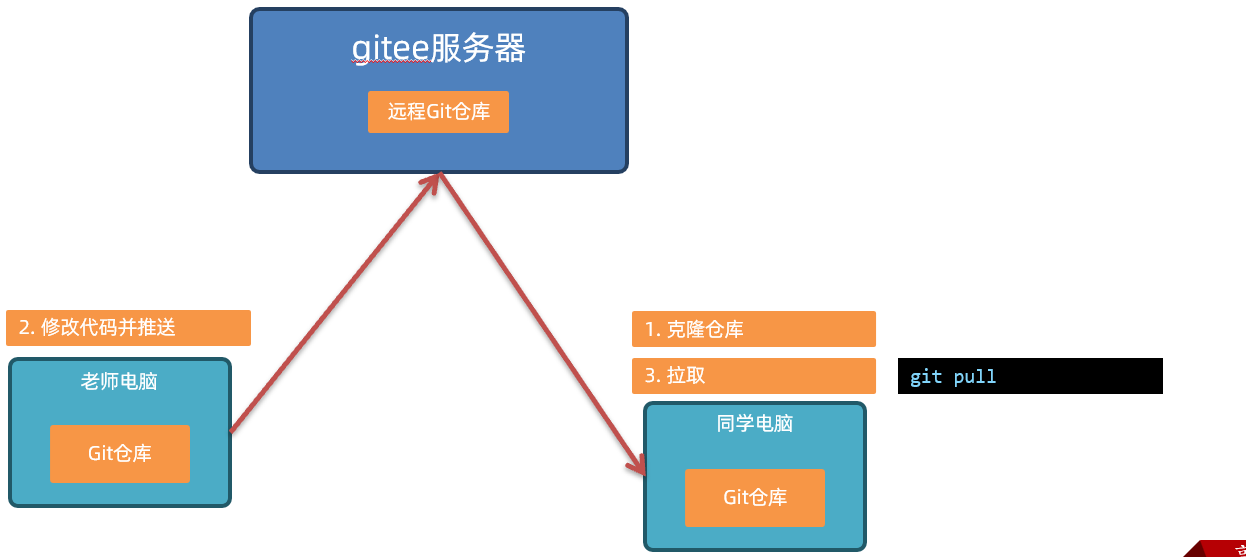
怎么想: 拉取(git pull)的作用是:从远程仓库拉取代码并合并到本地,让本地代码和远程分支保持一致。转写稿里强调两个时机:每天开工前拉一次,以及每次推送前先拉一次,保证你推送前本地和远程是同步的。
怎么做: 在本地仓库中执行:
bash
git pull易错点: git pull 拉取的是“当前分支”对应的远程分支。你人在 dev 分支,远程改的是 master,直接 git pull 不一定能看到 master 的变化。转写稿的调试过程就是:远程在 master 改了 index.html 并提交;本地在 dev 下执行 git pull 后没变化;切回 master 再拉取,文件才更新。所以拉取前先确认分支。
拉取前先确认当前分支
为什么需要: 转写稿中演示拉取时,本地当前在 dev,远程修改发生在 master。如果不切分支,就会误以为“拉取没生效”。
怎么想: 先看当前分支,再决定拉哪个分支。常用:
bash
git branch
git checkout master
git pull怎么做: 如果当前不在目标分支,先切过去,再拉取。拉取后打开文件确认远程修改是否出现。
易错点: 不要只看“命令有没有报错”。转写稿里第一次拉取后打开文件发现没变,是因为分支不对;切到 master 后再 git pull,才看到 index.html 发生变化。关键步骤如下图所示:
在 Gitee 设置开源
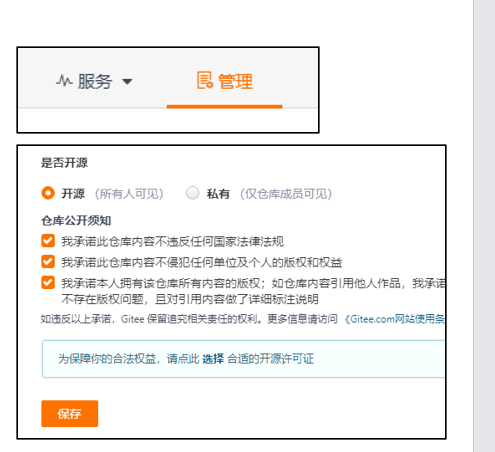
为什么需要: 笔记明确提醒:如果要让其他人访问自己的仓库,需要设置为开源。否则别人拿到仓库 URL 也未必能访问。
怎么想: 先确认仓库里已经有内容,再到仓库首页进入管理设置。笔记里写得很清楚:仓库需要有内容才可以设置开源。
怎么做:
- 打开仓库首页,点击管理;
- 拉到页面底部,勾选对应的开源选项,然后保存;
- 设置完成后,把仓库的 Gitee URL 地址发给其他小伙伴即可。
设置入口如下图所示:
易错点: 空仓库先设置开源可能不满足条件;另外,发给别人的是仓库 URL,不是本地路径。
拉取操作与调试过程
为什么需要: 拉取不是“覆盖本地”,而是把远程有、本地没有的更新合并下来。转写稿中远程修改并提交后,本地执行 git pull,终端提示 index.html 有增删变化,再打开文件才看到更新。
怎么想: 拉取前可以先看状态,避免把未提交修改和拉取混在一起:
bash
git status
git pull日常协作常见流程是:
bash
git add .
git commit -m "本次修改说明"
git pull
git push怎么做: 转写稿最后总结:工作中最常用的命令就是 git add .、git commit、git pull、git push。推送前先 pull,能减少本地与远程不一致。
易错点: 转写稿说“你自己写的代码,它不会给你删掉,只会把你没有、远程有的代码给你新增上”,但仍要先看清当前分支和文件状态。拉取后不要只看终端,打开对应文件确认内容。若拉取没变化,先检查:当前分支对不对、远程修改的是不是这个分支、是否已经提交到远程。
为什么需要配置 SSH
远程仓库可以用 HTTPS 地址操作,也可以用 SSH 地址操作。转写稿里反复出现一个实际问题:用 HTTPS 推送或克隆时,经常要输入用户名和密码;后面账号密码一换,又要重新输入,很麻烦。SSH 是一种网络协议,用于计算机之间的加密登录。配置好 SSH 公钥后,再对远程仓库进行操作,就不需要反复输入用户名和密码。
怎么想: 不要把“配置 SSH”理解成改 Git 的某个全局开关,它本质上是让本地电脑和 Gitee 之间建立一种可信的密钥认证关系。本地生成一对密钥,把“公钥”交给 Gitee,本地保留私钥。以后用 SSH 地址访问时,Gitee 通过公钥认出这台电脑。
怎么做: 按笔记里的四步走:生成公钥、查看并拷贝公钥、配置到 Gitee、测试激活。官方文档地址是:https://gitee.com/help/articles/4181 。
易错点: 配置 SSH 不等于以后所有地址都自动变成 SSH。推送时仍要确认远程地址是 git@gitee.com:... 这种 SSH 形式,而不是 https://...。另外,转写稿特别说明:配置完成后不再输入账号密码,和“之前输入过账号密码”没有关系,而是因为这次用的是 SSH 协议,并且公钥已经配置成功。
第一步:生成 SSH 公钥
为什么需要: 没有公钥,Gitee 无法识别这台电脑,也就无法用 SSH 免密操作。
怎么想: 生成命令只需要指定加密方式和一段注释。注释可以是任意名字,方便自己辨认,不是账号密码。
怎么做: 在 Git Bash 或终端中执行:
bash
ssh-keygen -t ed25519 -C "任意名字"笔记特别说明:以下命令执行的 git bash 或 终端 没有路径要求,在哪里打开都行。转写稿里的调试过程是:执行后连续出现三次询问,直接回车即可;看到一段类似密钥图形的提示,就说明公钥生成成功。默认保存在 ~/.ssh/ 下。
易错点: 不要把“任意名字”误写成必须和 Gitee 用户名完全一致;它只是注释。生成过程中不要乱改默认路径,除非你清楚后续查看命令也要跟着改。
第二步:查看并拷贝公钥
为什么需要: 生成的是密钥文件,Gitee 需要的是其中的公钥文本,所以要查看并复制出来。
怎么想: 公钥文件以 .pub 结尾,pub 就是 public,表示公共的。私钥不要外传,公钥可以配置到远端。
怎么做: 执行:
bash
cat ~/.ssh/id_ed25519.pub终端会输出一整行公钥内容,把它完整复制。转写稿提醒:复制时不要多带换行或多余回车。
易错点: 不要复制成没有 .pub 的私钥文件;不要把公钥内容截断;复制后先别急着关终端,下一步要粘贴到 Gitee。
第三步:配置公钥到 Gitee
为什么需要: 只有把本地公钥登记到远端,远端才能认可本地这台电脑。
怎么想: 这一步是在 Gitee 的账号设置里完成的,不是在本地仓库里敲 Git 命令。
怎么做: 打开笔记给出的地址:https://gitee.com/profile/sshkeys ,把刚才复制的公钥粘贴进去,填写一个标题,确认保存。转写稿中描述的位置是 Gitee 的“设置”里找到 SSH 公钥配置处,粘贴后提交。
易错点: 公钥要粘贴完整;标题只是备注;如果页面要求验证,按页面提示完成即可。不要把自己的私钥贴到任何网站。
第四步:测试激活
为什么需要: 配置完不代表一定可用,要验证本地和 Gitee 的 SSH 认证是否打通。
怎么想: 用测试命令连接 Gitee,第一次通常会询问是否继续连接,确认后看返回结果。
怎么做: 执行:
bash
ssh -T git@gitee.com转写稿中的调试细节是:第一次询问时输入 yes,要输全,不要只输 y;如果看到绿色的 success 一类提示,就表示配置成功。笔记中的成功提示截图如下:

易错点: 地址是 git@gitee.com,不是 HTTPS 地址;如果失败,先检查公钥是否完整配置、测试命令是否拼写正确。
通过 SSH 推送时的补充易错点
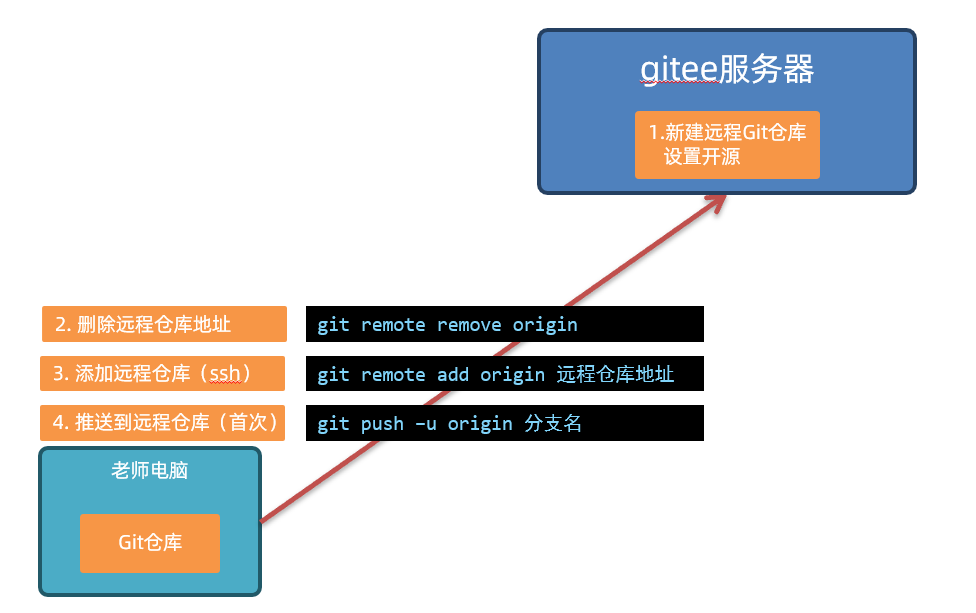
配置好 SSH 后,新建远程仓库时要选择 SSH 地址。转写稿中演示了本地仓库首次推送的流程:先 git remote add origin 仓库地址 给远程地址起别名 origin,再 git push -u origin master 推送主分支。若推送的是新分支,首次也要写 -u origin 分支名;后续普通提交只需 git push。
易错点: 如果本地仓库已经添加过 origin,再次执行 git remote add origin ... 会提示已存在。转写稿给出的处理方式是先删除别名再添加:
bash
git remote remove origin然后重新 git remote add origin 新地址。不要误以为 SSH 配置失败,很多时候只是 origin 别名冲突。
一、先明确“重新上传”要解决什么问题
为什么需要: 前面可能已经用 HTTPS 地址向远程仓库推送过代码,但 HTTPS 方式在推送时往往需要输入用户名和密码。现在 SSH 已经配置好了,就要把本地仓库与远程仓库的连接方式改成 SSH,避免反复输入账号密码。
怎么想: “重新上传”不是把本地项目删掉重来,也不是重新 git init,而是把本地仓库里记录的旧远程地址换掉,再重新推送。远程仓库可以新建一个空仓库;笔记里说“设置开源”不是必须的,按平台要求操作即可。转写里反复强调:新建远程仓库时,不要额外勾选初始化选项,否则远程仓库不是空的,后续推送容易冲突。
怎么做: 先确认本地仓库已经有提交记录;在远程平台新建空仓库;在仓库页面把地址切换成 SSH,复制 SSH 地址备用。
易错点: 不要复制成 HTTPS 地址;不要把“新建远程仓库”误做成“新建本地仓库”;远程仓库若被初始化出文件,就不是空仓库,推送时可能被拒绝。
二、删除旧的远程地址 origin
为什么需要: 本地仓库通常已经把远程地址命名为 origin。如果之前用 HTTPS 添加过 origin,现在再执行 git remote add origin ...,同名别名会冲突。转写中的调试现象是:再次添加同名 origin 会提示已经存在,所以要先删除旧地址。
怎么想: git remote remove origin 删除的是本地仓库里保存的“远程别名和地址”,不会删除远程平台上的仓库,也不会删除本地代码。删除后再添加 SSH 地址,相当于把连接方式换掉。
怎么做:
bash
# 删除之前记录的地址
git remote remove origin易错点: 命令是 git remote remove origin,不是删除远程仓库;如果当前没有 origin,执行删除可能报错,这时应先确认本地远程配置,不要慌。删除后要马上添加新地址,否则后续 push 找不到 origin。
三、添加 SSH 地址,并理解 origin 只是别名
为什么需要: 本地仓库需要知道“推送到哪里”。添加远程仓库就是建立本地仓库与远程仓库的连接。
怎么想: origin 只是远程地址的别名,习惯上都叫 origin,也可以换名字,但初学阶段不要改,避免命令对不上。转写里解释得很清楚:git remote add origin 地址 的作用是给远程仓库地址起别名 origin,后面推送时就不用写一长串地址。
怎么做:
bash
# 添加SSH地址
git remote add origin 远程仓库SSH地址添加成功后一般没有提示。转写里说“没有报错就是成功”。如果地址重复或别名已存在,会提示 origin already exists,这时回到上一步先删除再添加。
易错点: 复制 SSH 地址时不要多复制空格、换行;必须确认页面选的是 SSH,不是 HTTPS;SSH 地址依赖前面配置的公钥,没配置公钥不能正常使用。
四、首次推送:指定分支并建立关联
为什么需要: 第一次把某个本地分支推到远程时,需要告诉 Git 推到哪个远程、哪个分支,并用 -u 建立本地分支与远程分支的跟踪关系。建立后,后续才能直接 git push。
怎么想: 笔记里写的是“分支名”,实际执行时要换成你当前要推送的分支。转写里有一个关键调试过程:当时本地在 dev 分支,但准备推的是 master,所以先查看状态,确认工作区干净,再切回 master 后推送。不能人在 dev 分支却机械写 master。
怎么做:
bash
# 本地某分支推送到远程,并建立关联(第一次)
git push -u origin 分支名
# 后续直接推送即可
git push转写中首次推送 master 后,页面刷新可以看到代码,且本地会出现类似 origin/master 的远程跟踪标记,说明远程分支已经建立。推送成功后页面大致如下:
易错点: 分支名写错会推错分支;首次推送新分支仍要 git push -u origin 分支名;切换分支前先确认工作区状态,避免把未提交修改带到错误分支。
五、后续推送与常见排查
为什么需要: 远程地址和分支关联配置一次即可,后续日常开发只需要提交后推送。转写里说,第二次提交后直接 git push 就能把当前分支推到对应远程分支。
怎么想: 如果只是已有分支的新提交,直接 git push;如果是全新分支,仍要执行一次 git push -u origin 新分支名。推送前应确认当前分支是不是目标分支。
怎么做: 修改代码后依次提交并推送:
bash
git add .
git commit -m "提交说明"
git push易错点: 不要以为 git remote remove origin 会删远程仓库;如果推送失败,先检查 origin 是否已换成 SSH 地址、当前分支是否正确、远程仓库是否为空;如果提示 origin 已存在,就先 git remote remove origin,再 git remote add origin SSH地址,最后重新推送。
说明:本节笔记主题是“数据可视化及ECharts体验”,而转写稿内容为Git远程仓库创建、推送、克隆、拉取与SSH配置,二者主题不一致。为避免编造,以下教程正文严格依据本节笔记扩写,不把Git操作混入ECharts推导;转写稿中的同音字如“getE/Git”“remount/remote”“不ush/push”等属于另一主题,未纳入本节。
数据可视化是什么,为什么需要它
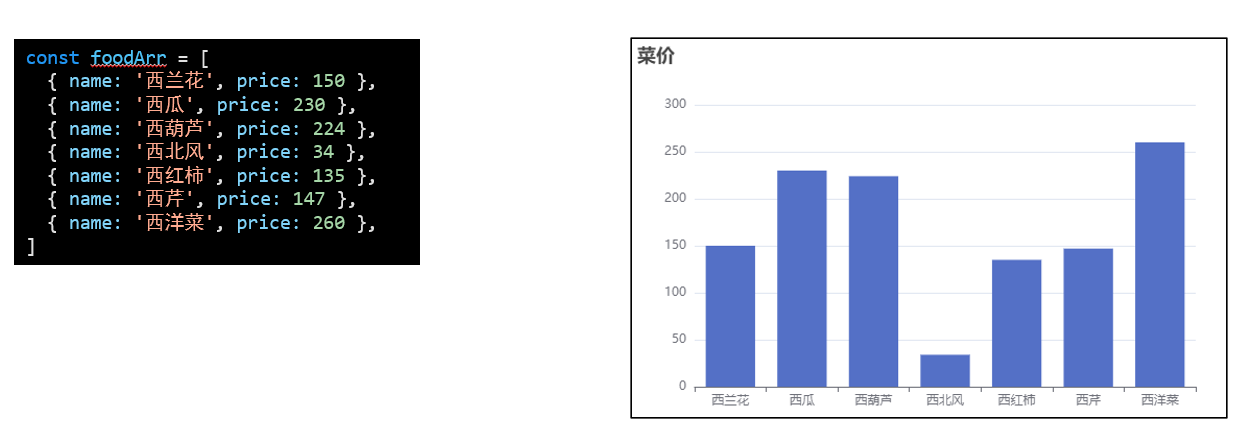
为什么需要: 笔记开篇给出定义:数据可视化主要旨在借助于图形化手段,清晰有效地传达与沟通信息。原始数据往往是一行行数字或表格,读者很难一眼看出差异、趋势和重点;图形化后,数据特点会更突出。
怎么想: 不要先把“可视化”理解成“画得好看”,而要先想清楚:这组数据要传达什么?是让读者比较大小、看分布,还是看变化?本节笔记强调的核心是“清晰有效地传达”,所以图形应服务于信息表达。
怎么做: 把数据转换为图形。笔记用下图说明数据特点更加突出:
易错点: 只追求图形炫酷,却忽略数据本身的特点;或者图形元素过多,反而让读者看不清重点。可视化不是装饰,而是信息沟通手段。
ECharts简介:它是什么、为什么选它
为什么需要: 当我们决定用图形化方式传达信息时,需要一个能落地到网页中的图表库。ECharts官网给出的定位是:一个基于JavaScript的开源可视化图表库。
怎么想: 选择图表库时,要看性能、兼容性、图表丰富度和定制能力。笔记列出ECharts的特点:性能好,流畅运行于PC和移动端;兼容主流浏览器;提供非常多的常用图表,且支持定制。
怎么做: 先建立整体认识。笔记展示了ECharts官网页面:
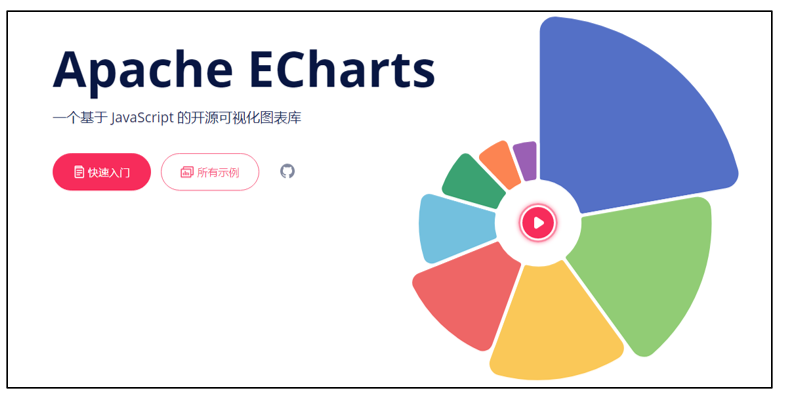
并特别提醒:首页的图形除了顶部已经渲染的部分,均使用ECharts完成。这说明ECharts不仅能画基础图表,也能支撑复杂页面中的图形展示。
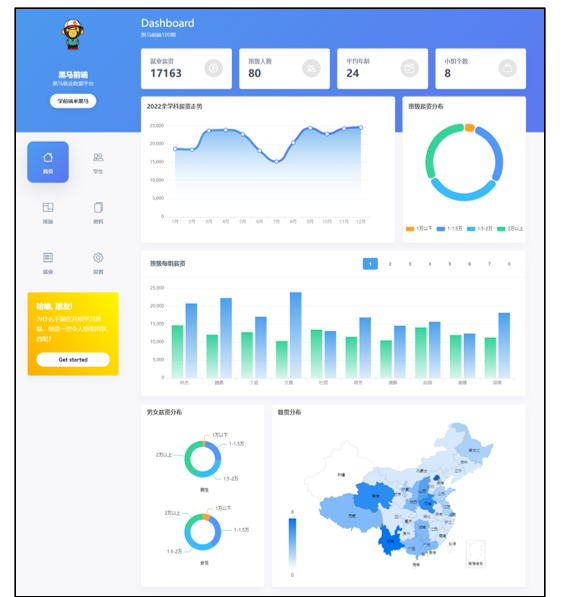
易错点: 把ECharts当成“只需引入就自动出图”的工具。实际使用时仍需要准备容器、初始化实例、配置option并调用setOption。另一个易错点是忽略容器宽高,导致图表不可见。
快速上手:核心步骤与配置思路
为什么需要: 了解简介后,必须能生成基础图表。笔记给出的需求是:基于文档生成基础图表。文档示意图如下:
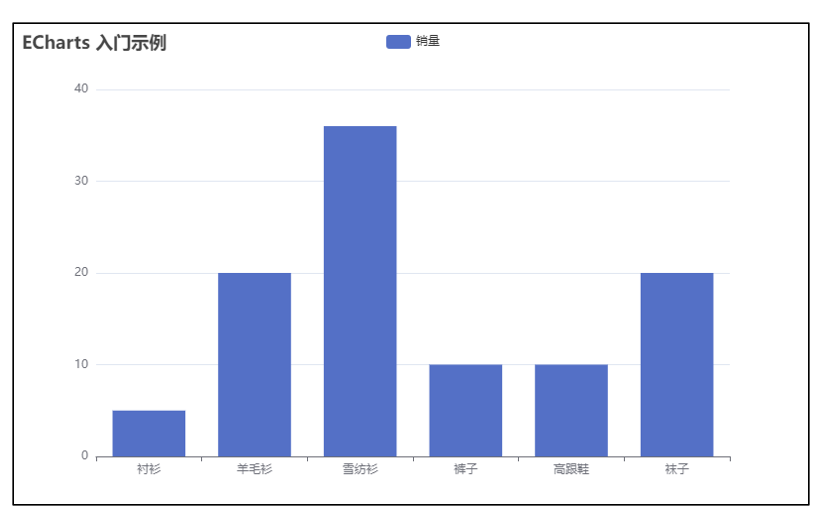
怎么想: 按“准备环境→准备容器→初始化实例→写配置项→渲染图表”的顺序推进。笔记把核心步骤分成两类:准备工作是下包+导包、准备定义了宽高的DOM容器;核心代码是初始化实例、指定配置项和数据、调用setOption显示图表。
怎么做: 先完成下包和导包,再在页面中准备一个带宽高的DOM容器。笔记代码中使用#main作为容器选择器。核心代码如下:
javascript
// 基于准备好的dom,初始化echarts实例
const myChart = echarts.init(document.querySelector('#main'))

// 指定图表的配置项和数据
const option = {
  // 标题
  title: {
    // 标题的文本
    text: '商品销量'
  },
  tooltip: {},
  legend: {
    data: ['销量']
  },
  xAxis: {
    data: ['衬衫', '羊毛衫', '雪纺衫', '裤子', '高跟鞋', '袜子', '西蓝花']
  },
  yAxis: {},
  series: [
    {
      name: '销量',
      type: 'bar',
      data: [5, 30, 36, 10, 10, 20, 66]
    }
  ]
}

// 使用刚指定的配置项和数据显示图表。
myChart.setOption(option)这段代码中,echarts.init负责基于准备好的DOM初始化实例;option集中描述图表:title是标题,tooltip是提示框配置,legend是图例,xAxis是类目轴数据,yAxis是数值轴,series是系列数据,其中type: 'bar'表示柱状图,data与x轴类目一一对应。最后myChart.setOption(option)把配置交给实例渲染。
易错点: 第一,DOM容器没有宽高,图表可能不显示;第二,初始化时选择器写错或DOM尚未准备好;第三,series中的data与xAxis.data数量、顺序不对应,图形含义会错位;第四,忘记调用setOption,只写option不会自动显示。调试时可按“容器是否存在且宽高正常→初始化是否成功→option字段是否完整→setOption是否执行”的顺序排查。
本节说明与目标
本节要掌握的是 ECharts 的“配置项思维”:通过不同配置项的组合,拼出不同图表。笔记中的核心步骤只有两步:明确需求 → 查文档调整配置。需要说明的是,提供的转写稿实际讲的是 Git 远程仓库、克隆、拉取和 SSH 配置,与本节 ECharts 基础配置没有对应关系;为避免编造,下面只依据笔记中的配置项、代码和目标效果展开,不把 Git 内容硬套进 ECharts。
基础配置总览:先记骨架,再填细节
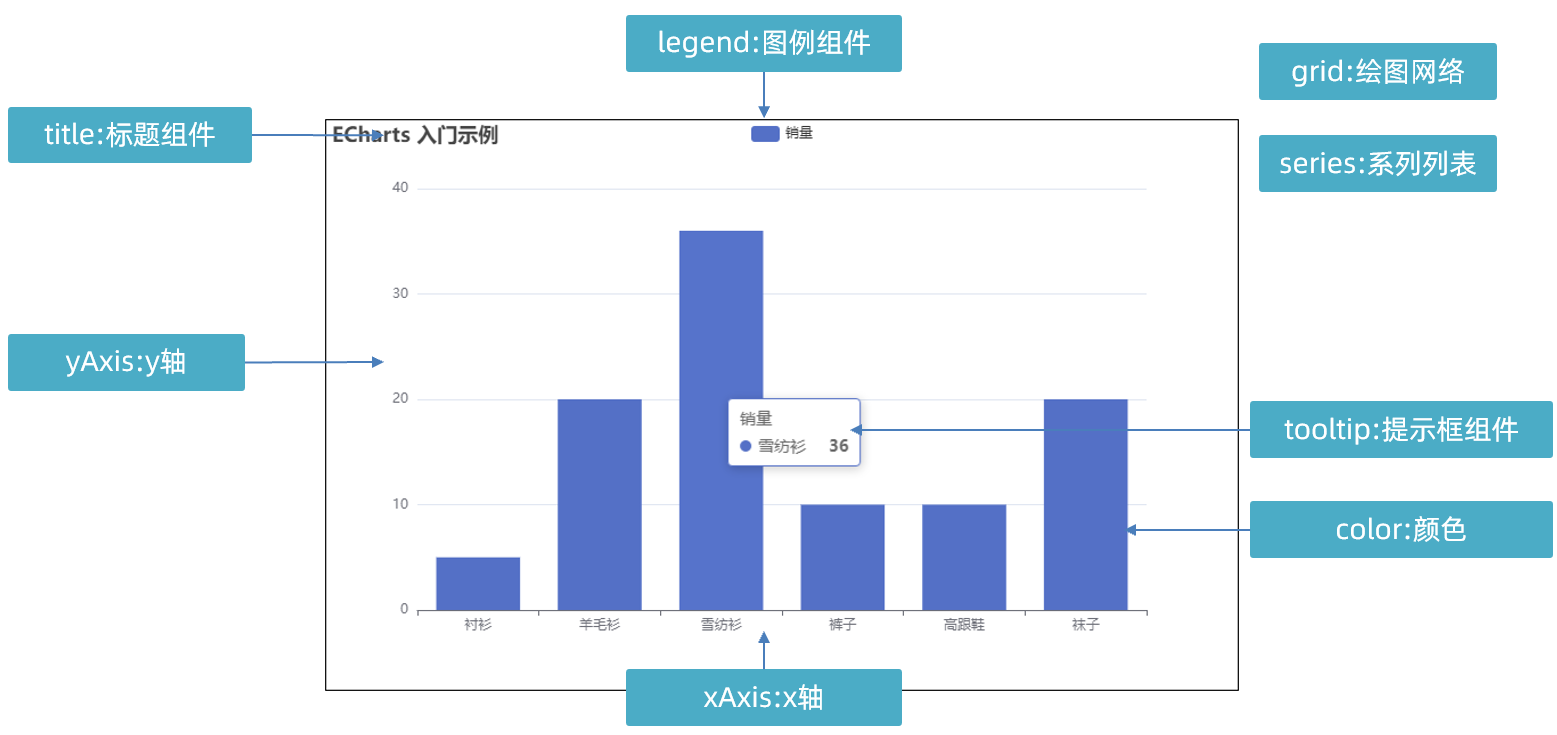
为什么需要:ECharts 的图表不是靠一个个 DOM 手写出来的,而是通过 option 描述“标题、图例、坐标轴、数据系列、颜色”等信息。先记住骨架,查文档时才知道该改哪一块。
怎么想:把 option 看成配置总表,先写空对象,再按需求逐项填。
怎么做:基础骨架如下:
javascript
const option = {
  // 标题
  title: {},
  // 图例
  legend: {},  // 绘图网络
  grid: {},
  // x轴
  xAxis: {},
  // y轴
  yAxis: {},
  // 提示框
  tooltip: {},
  // 系列图表
  series: [],
  // 颜色
  color: []
}
易错点:不要一上来背所有属性;先保证 series、xAxis、yAxis 能出图,再补 title、legend、tooltip 等增强项。
title 与 legend:标题和图例先对齐
为什么需要:标题告诉用户“这张图是什么”,图例用于切换系列显示/隐藏。
怎么想:标题用 title.text;图例的 data 要与 series.name 对应,否则图例无法正确显示。
怎么做:案例中写 title: { text: '食物售价' },legend.data: ['价格'],同时 series[0].name 也设为 '价格'。
易错点:legend.data 和 series.name 不一致,是图例不显示的常见原因。
grid 与坐标轴:给图形留空间并组织类目
为什么需要:grid 控制绘图网格位置,xAxis、yAxis 组织类目和数值轴。
怎么想:左侧类目名较长时,用 grid.left 留空间;y 轴分割线可改成虚线提升可读性。
怎么做:案例中 grid.left: '20%';xAxis.data 用 foodArr.map(v => v.name);yAxis.splitLine.lineStyle.type: 'dashed'。
易错点:xAxis.data 与 series.data 顺序要一一对应,否则类目和数值会错位。
tooltip 与 series:交互和图形数据
为什么需要:tooltip 提供悬浮提示,series 决定图形类型和数据。
怎么想:柱状图用 type: 'bar';希望按坐标轴整体提示时,用 trigger: 'axis'。
怎么做:tooltip: { trigger: 'axis' };series: [{ name: '价格', type: 'bar', data: foodArr.map(v => v.price) }]。
易错点:series 是数组,不是对象;多个系列要放多个对象。
color 与完整案例:按需求查文档改配置
为什么需要:默认配色不一定符合设计,color 可统一调色盘。
怎么想:先明确目标效果,再查文档找对应配置项,最后逐项替换。
怎么做:案例设置 color: ['#86cce9'],并把前面的配置组合起来。目标效果如下:
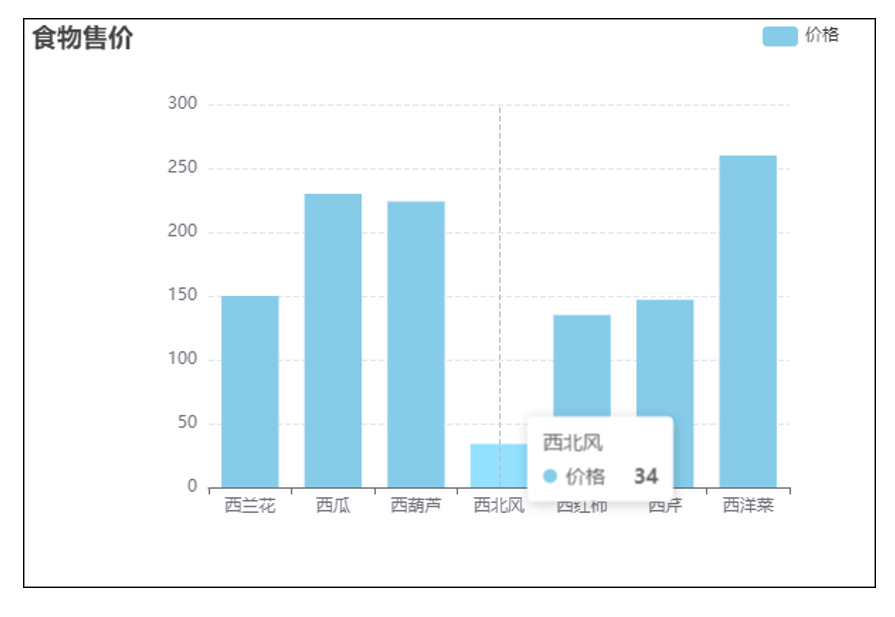
完整代码如下:
html
<!DOCTYPE html>
<html lang="zh-CN">

<head>
  <meta charset="UTF-8">
  <meta http-equiv="X-UA-Compatible" content="IE=edge">
  <meta name="viewport" content="width=device-width, initial-scale=1.0">
  <style>
    #main {
      border: 1px solid #000;
    }
  </style>
  <title>Document</title>
</head>

<body>
  <!-- 为 ECharts 准备一个定义了宽高的 DOM -->
  <div id="main" style="width: 800px;height:600px;"></div>
  <!-- 下包+导包 -->
  <script src="./lib/echarts.min.js"></script>
  <script>
    // 食物数据
    const foodArr = [
      { name: '西兰花', price: 150 },
      { name: '西瓜', price: 230 },
      { name: '西葫芦', price: 224 },
      { name: '西北风', price: 34 },
      { name: '西红柿', price: 135 },
      { name: '西芹', price: 147 },
      { name: '西洋菜', price: 260 },
    ]

    // 基于准备好的dom,初始化echarts实例
    const myChart = echarts.init(document.querySelector('#main'))

    // 指定图表的配置项和数据
    const option = {
      // 标题组件
      title: {
        // 主标题文本
        text: '食物售价'
      },
      // 图例组件,可以用来切换图形的显示和隐藏
      legend: {
        // 离右侧的距离
        right: '5%',
        // 数据数组,修改内容,需要和series中的name属性对应,否则无法显示
        data: ['价格']
      },
      // 绘图网格
      grid: {
        // 离左侧容器的距离,默认10%
        left: '20%'
      },
      // 直角坐标系 grid 中的 x 轴
      xAxis: {
        // 类目数据
        data: foodArr.map(v => v.name)
        // data: ['衬衫', '羊毛衫', '雪纺衫', '裤子', '高跟鞋', '袜子', '西蓝花']
      },
      // 直角坐标系 grid 中的 y 轴
      yAxis: {
        // y轴的分割线
        splitLine: {
          // 分割线的样式
          lineStyle: {
            // 分割线的类型
            //  dashed 虚线,默认是solid 实线
            type: 'dashed'
          }
        }
      },
      // 提示框组件
      tooltip: {
        // 触发方式,默认图形
        trigger: 'axis'
      },
      // 系列列表(设置不同的图形)
      series: [
        {
          // 系列名称,tooltip,legend都会用到
          name: '价格',
          // 柱状图
          type: 'bar',
          // 系列的数据
          data: foodArr.map(v => v.price)
          // data: [5, 30, 36, 10, 10, 20, 66]
        }
      ],
      // 调色盘颜色列表
      color: ['#86cce9']
    }

    // 使用刚指定的配置项和数据显示图表。
    myChart.setOption(option)
  </script>
</body>

</html>易错点:DOM 容器必须有宽高;echarts.init 要在 DOM 准备好后执行;改配置后调用 setOption 才生效。
课件图示
代码示例
示例一:ECharts 快速上手(基础柱状图)
html
<!DOCTYPE html>
<html lang="zh-CN">

<head>
  <meta charset="UTF-8">
  <meta http-equiv="X-UA-Compatible" content="IE=edge">
  <meta name="viewport" content="width=device-width, initial-scale=1.0">
  <title>ECharts 快速上手</title>
</head>

<body>
  <!-- 准备工作1:准备一个定义了宽高的 DOM 容器 -->
  <div id="main" style="width: 800px;height:600px;"></div>

  <!-- 准备工作2:下包+导包(需先把 echarts.min.js 放到 lib 目录下) -->
  <script src="./lib/echarts.min.js"></script>
  <script>
    // 基于准备好的dom,初始化echarts实例
    const myChart = echarts.init(document.querySelector('#main'))

    // 指定图表的配置项和数据
    const option = {
      // 标题
      title: {
        // 标题的文本
        text: '商品销量'
      },
      tooltip: {},
      legend: {
        data: ['销量']
      },
      xAxis: {
        data: ['衬衫', '羊毛衫', '雪纺衫', '裤子', '高跟鞋', '袜子', '西蓝花']
      },
      yAxis: {},
      series: [
        {
          name: '销量',
          type: 'bar',
          data: [5, 30, 36, 10, 10, 20, 66]
        }
      ]
    }

    // 使用刚指定的配置项和数据显示图表。
    myChart.setOption(option)
  </script>
</body>

</html>要点解释 / 易错点
echarts.init(document.querySelector('#main'))的参数必须是已经渲染出来、且写了宽高的 DOM,容器没宽高图表会显示不出来。series里每一项的name要和legend.data中的内容一致,否则图例显示不出来、也无法切换显隐。xAxis.data的类目个数要与series.data的数值个数对应,缺项会错位。- 固定套路只有三步:下包+导包 → 准备有宽高的 dom →
init+setOption,任何图表都是这个流程。
示例二:ECharts 基础配置(食物售价柱状图)
html
<!DOCTYPE html>
<html lang="zh-CN">

<head>
  <meta charset="UTF-8">
  <meta http-equiv="X-UA-Compatible" content="IE=edge">
  <meta name="viewport" content="width=device-width, initial-scale=1.0">
  <style>
    #main {
      border: 1px solid #000;
    }
  </style>
  <title>Document</title>
</head>

<body>
  <!-- 为 ECharts 准备一个定义了宽高的 DOM -->
  <div id="main" style="width: 800px;height:600px;"></div>
  <!-- 下包+导包 -->
  <script src="./lib/echarts.min.js"></script>
  <script>
    // 食物数据
    const foodArr = [
      { name: '西兰花', price: 150 },
      { name: '西瓜', price: 230 },
      { name: '西葫芦', price: 224 },
      { name: '西北风', price: 34 },
      { name: '西红柿', price: 135 },
      { name: '西芹', price: 147 },
      { name: '西洋菜', price: 260 },
    ]

    // 基于准备好的dom,初始化echarts实例
    const myChart = echarts.init(document.querySelector('#main'))

    // 指定图表的配置项和数据
    const option = {
      // 标题组件
      title: {
        // 主标题文本
        text: '食物售价'
      },
      // 图例组件,可以用来切换图形的显示和隐藏
      legend: {
        // 离右侧的距离
        right: '5%',
        // 数据数组,修改内容,需要和series中的name属性对应,否则无法显示
        data: ['价格']
      },
      // 绘图网格
      grid: {
        // 离左侧容器的距离,默认10%
        left: '20%'
      },
      // 直角坐标系 grid 中的 x 轴
      xAxis: {
        // 类目数据
        data: foodArr.map(v => v.name)
      },
      // 直角坐标系 grid 中的 y 轴
      yAxis: {
        // y轴的分割线
        splitLine: {
          // 分割线的样式
          lineStyle: {
            // 分割线的类型
            //  dashed 虚线,默认是solid 实线
            type: 'dashed'
          }
        }
      },
      // 提示框组件
      tooltip: {
        // 触发方式,默认图形
        trigger: 'axis'
      },
      // 系列列表(设置不同的图形)
      series: [
        {
          // 系列名称,tooltip,legend都会用到
          name: '价格',
          // 柱状图
          type: 'bar',
          // 系列的数据
          data: foodArr.map(v => v.price)
        }
      ],
      // 调色盘颜色列表
      color: ['#86cce9']
    }

    // 使用刚指定的配置项和数据显示图表。
    myChart.setOption(option)
  </script>
</body>

</html>要点解释 / 易错点
legend.data: ['价格']必须与series[0].name: '价格'一模一样,写错一个字图例就不显示。tooltip.trigger: 'axis'是"按坐标轴触发",鼠标移到整条柱子的竖线区域都会提示;默认是'item',只精确到图形。grid.left: '20%'调大是为了给左侧 y 轴文字留空间,不调会被柱子压住或文字被裁掉。yAxis.splitLine.lineStyle.type: 'dashed'只影响 y 轴分割线,x 轴分割线在xAxis.splitLine里配置。- 用
foodArr.map(v => v.name)/.map(v => v.price)从同一份数据取两个数组,比手写两遍更不容易对不上。
示例三:配置 SSH 并重新上传本地仓库
bash
# 1. 生成 SSH 公钥(git bash 或终端,任意路径打开都行)
ssh-keygen -t ed25519 -C "任意名字"

# 2. 查看并拷贝公钥(复制输出的全部内容)
cat ~/.ssh/id_ed25519.pub

# 3. 把公钥粘贴到 gitee 的「设置 → SSH 公钥」并保存

# 4. 测试激活
ssh -T git@gitee.com

# 5. 删除之前记录的远程地址(原来用 HTTPS 时加过 origin)
git remote remove origin

# 6. 添加远程仓库(这次用 SSH 地址)
git remote add origin 远程仓库SSH地址

# 7. 推送到远程仓库
git push -u origin 分支名   # 第一次:推送并建立关联
git push # 后续:直接推送要点解释 / 易错点
ssh-keygen生成过程中连按三次回车即可,公钥默认存在~/.ssh/id_ed25519.pub,一般不改路径。cat出来的公钥整段复制,别多带换行/回车,多了会配置失败。ssh -T git@gitee.com第一次会问 yes/no,必须输入完整的yes,输y不生效;看到 success 才算配置成功。origin是别名,不能重复添加:已经 add 过再 add 会报remote origin already exists,必须先git remote remove origin再 add。-u只在第一次推送该分支时需要(建立本地分支与远程分支的关联),之后直接git push即可;推送新分支时仍要写git push -u origin 分支名。- 用 SSH 地址推送时不会再提示输入用户名密码,这就是配置 SSH 的意义。
常见错误
现象: 执行
git remote add origin ...报remote origin already exists。
原因: 当前本地仓库已经添加过名为origin的远程地址。
修法: 先git remote remove origin再重新添加;或直接git remote set-url origin 新地址。现象: 新分支执行
git push提示no upstream branch。
原因: 该分支首次推送时未建立本地与远程分支关联。
修法: 首次使用git push -u origin 分支名,后续再直接git push。现象:
git pull时出现冲突,或担心本地修改被覆盖。
原因: 本地与远端修改了同一文件,工作区不干净就拉取。
修法: 先git status确认状态;先提交或git stash,再git pull,解决冲突后提交。现象: 配置 SSH 后仍然提示输入密码,或
Permission denied (publickey)。
原因: 公钥未完整配置到平台、未测试成功,或远程地址仍是 HTTPS。
修法: 重新cat ~/.ssh/id_ed25519.pub完整复制公钥;执行ssh -T git@gitee.com验证;用git remote set-url origin SSH地址改为 SSH。现象: 执行
git remote、git push报not a git repository。
原因: 终端所在目录不是 Git 仓库根目录,或尚未初始化仓库。
修法:cd进入项目根目录,先git status确认;需要时执行git init。现象: 拉取后目标分支代码没有更新。
原因: 当前所在分支不是要拉取的分支。
修法:git branch -a查看分支,git checkout 目标分支后再git pull。现象: ECharts 图表区域空白。
原因: 容器没有宽高,或初始化时 DOM 尚未准备好。
修法: 给容器设置明确宽高;脚本放在容器之后,或等待 DOM 加载完成再echarts.init。现象: 图例不显示或与图形名称不一致。
原因:legend.data与series.name不一致。
修法: 统一legend.data和series[].name的文本。
练习
- 新建一个远程空仓库,把本地
master分支首次推送上去并建立关联;写出完整命令顺序,并说明第二次提交后只需执行什么。 - 当前
origin指向 HTTPS 地址,请将其改为 SSH 地址,并写出验证 SSH 是否配置成功的命令。 - 模拟场景:同事已更新远端
master,你本地也有未提交修改。写出一次安全拉取的操作流程。 - 使用给定
foodArr数据,写出 ECharts 柱状图配置中需要调整的关键项:标题、图例、坐标轴、提示框、系列名称与数据、颜色。 - 执行
git push后提示当前分支没有 upstream,请写出修复命令,并说明后续推送方式。
原视频对照
| # | 视频 | 时长 |
|---|---|---|
| 1 | 远程仓库创建及推送 | 10:12 |
| 2 | 远程仓库多次提交 | 06:02 |
| 3 | 克隆仓库 | 06:30 |
| 4 | 拉取远端仓库内容 | 05:52 |
| 5 | 配置ssh | 06:01 |
| 6 | 通过ssh再次上传本地仓库 | 06:45 |
小结
- 远程操作前先确认三件事:当前目录是否为 Git 仓库、当前分支是否正确、远程地址是否为目标仓库。
- 首次推送新分支要建立关联,后续推送才可以直接使用简写命令。
origin只是远程地址别名,可删除、可重设,不必被名字限制。- 推送前和开工前先拉取,能显著减少本地与远端不一致带来的冲突。
- SSH 配置属于一次配置长期受益,但必须保证公钥完整、地址协议匹配、测试通过。
- ECharts 出图的核心检查点是:容器宽高、初始化时机、
setOption配置项对应关系。 - 图例、系列、坐标轴等配置要保证名称和数据源一致,否则容易出现“有图无图例”或数据错位。
- 遇到 Git 报错先看提示中的关键词,再按“目录→分支→远程地址→关联关系”顺序排查。