主题
Git 入门与本地仓库(二)
本页对应 Git 入门与本地仓库,共 7 段视频,约 1 小时 17 分。
学习目标
- 能够使用
git init、git add、git commit -m完成项目初始化,并将工作区修改按阶段提交到版本库。 - 能够使用
git status判断文件处于工作区、暂存区或已提交状态,并通过.gitignore配置忽略指定文件或目录。 - 能够使用
git log、git log --oneline、git reflog查看提交历史,并使用git reset --hard <版本号>切换到指定历史版本。 - 能够使用
git branch、git checkout查看、创建和切换分支,并验证不同分支开发内容互不影响。 - 能够使用
git merge将指定分支合并到当前分支,并在确认工作区已暂存并提交后,使用git branch -D删除无用分支。
知识点
先理解:为什么要忽略文件、为什么要看状态
Git 管理项目时,并不是所有文件都应该进入版本库。日志、编译临时文件、编辑器工作区设置等,常常是自动生成的;把它们塞进 Git,会让 git status 和提交记录变得很乱。笔记里给出的做法是创建 .gitignore,列出要忽略的文件。与此同时,我们还需要用 git status 判断文件到底处在工作区、暂存区,还是已经提交干净。
为什么需要:避免无关文件干扰版本管理。
怎么想:先看状态,再决定哪些文件要跟踪、哪些要忽略。
怎么做:用 git status 查看;用 .gitignore 配置忽略规则。
易错点:.gitignore 只影响“未被 Git 跟踪”的文件;已经提交过的文件,后来再写进 .gitignore 不会自动消失。
查看文件状态:红、绿、nothing to commit
测试步骤:
bash
# 查看文件状态
git status红色: 工作区有文件更改
绿色: 暂存区有文件更改
nothing to commit: 没有任何文件更改
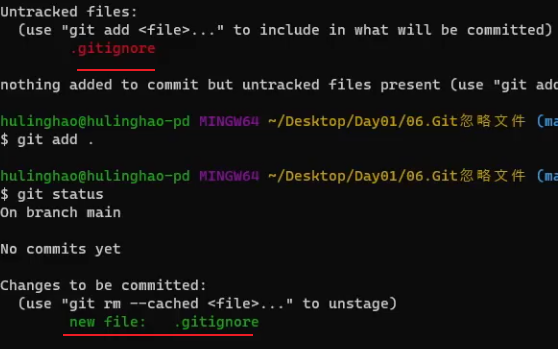

为什么需要:不看状态就提交,很容易漏文件或把不该提交的文件提交上去。
怎么想:红色说明工作区有变化但还没暂存;绿色说明已经进入暂存区但还没提交;nothing to commit 说明当前没有可提交内容。
怎么做:每完成一个小目标就执行一次 git status,确认后再 git add、git commit。
易错点:终端必须在项目文件夹下打开。转写稿里反复强调:操作前先核对终端所在目录,别在别的文件夹里“叮咣咣当一顿操作”。
.gitignore 的基础语法
项目开发中,一般都会默认准备好 .gitignore 文件,了解基础语法即可。
bash
# 这里演示的部分语法
# #之后的内容是注释 会被Git忽略
# 忽略 info.txt 文件
info.txt
# 忽略 .vscode/ 目录下所有的文件
.vscode
# 忽略目录下所有.md结尾的文件
*.md
# 会忽略 doc/目录下扩展名为txt的文件
doc/*.txt为什么需要:用规则批量排除自动生成文件。
怎么想:忽略单个文件就写文件名;忽略目录就写目录名;按后缀忽略用 *.后缀;忽略某目录下某类文件用 目录/*.后缀。
怎么做:在项目根目录创建 .gitignore,写入规则并保存,再执行 git status 验证。
易错点:文件名是 .gitignore,不是文件夹;写错名字或放错目录,规则不会按预期生效。转写稿中演示了新建 try.txt 后它是红色,写入 .gitignore 后再次 git status,try.txt 消失,只剩 .gitignore 被跟踪。
需求实现:自动保存设置与忽略工作区设置
需求:修改 VSCode 工作区设置,设置失去焦点时自动保存文件,并通过 .gitignore 让 Git 忽略工作区设置。
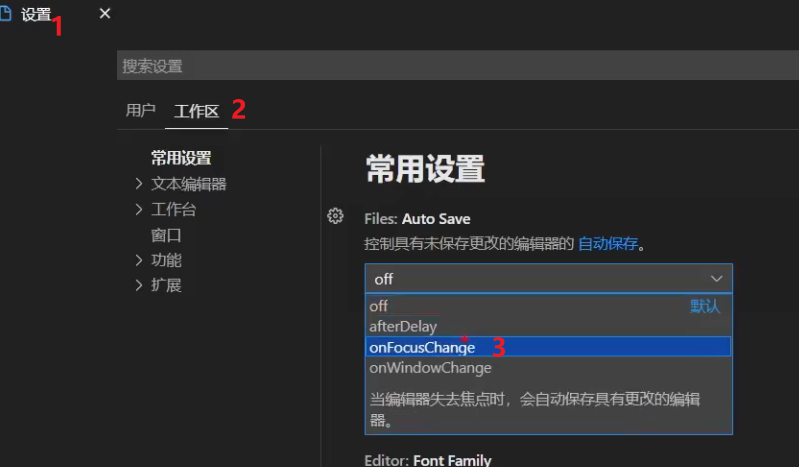
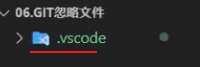
步骤按笔记整理:
- 创建新文件夹并初始化仓库,VSCode 打开文件夹,执行
git status。 - 调整 VSCode 工作区设置,开启“失去焦点自动保存文件”并测试,再执行
git status。 - 创建
.gitignore,配置忽略生成的工作区设置,再执行git status。 - 使用 Git 记录,记录过程中查看文件状态。
为什么需要:工作区设置是本机开发偏好,不应该混进项目提交。
怎么想:先让设置文件出现,用 git status 看见它;再用 .gitignore 排除;最后确认状态里不再出现。笔记语法中已经给出忽略 .vscode 目录的示例,因此可把工作区设置所在目录写进 .gitignore。
怎么做:初始化后先看状态;修改设置后再看状态;创建 .gitignore 写入忽略规则;再次 git status 验证;确认无误后 git add .、git commit -m "创建仓库并生成忽略文件"。转写稿中的验证过程是:新建 try.txt 后状态为红色;创建 .gitignore 写入 try.txt 后,try.txt 不再出现;git add . 后 .gitignore 变绿;提交后 git status 显示 nothing to commit, working tree clean。
易错点:提交前一定先看状态;git add . 前确认忽略规则已经生效;终端位置必须是当前项目文件夹。
小结与检查清单
- 忽略文件用
.gitignore,基础规则包括文件名、目录名、*.后缀、目录/*.后缀。 - 查看状态用
git status:红色在工作区,绿色在暂存区,nothing to commit表示没有可提交内容。 - 工作区设置这类本机配置应忽略;配置后要再次
git status验证。 - 每次提交前先看状态,先暂存再提交,提交信息写清楚“做了什么”。
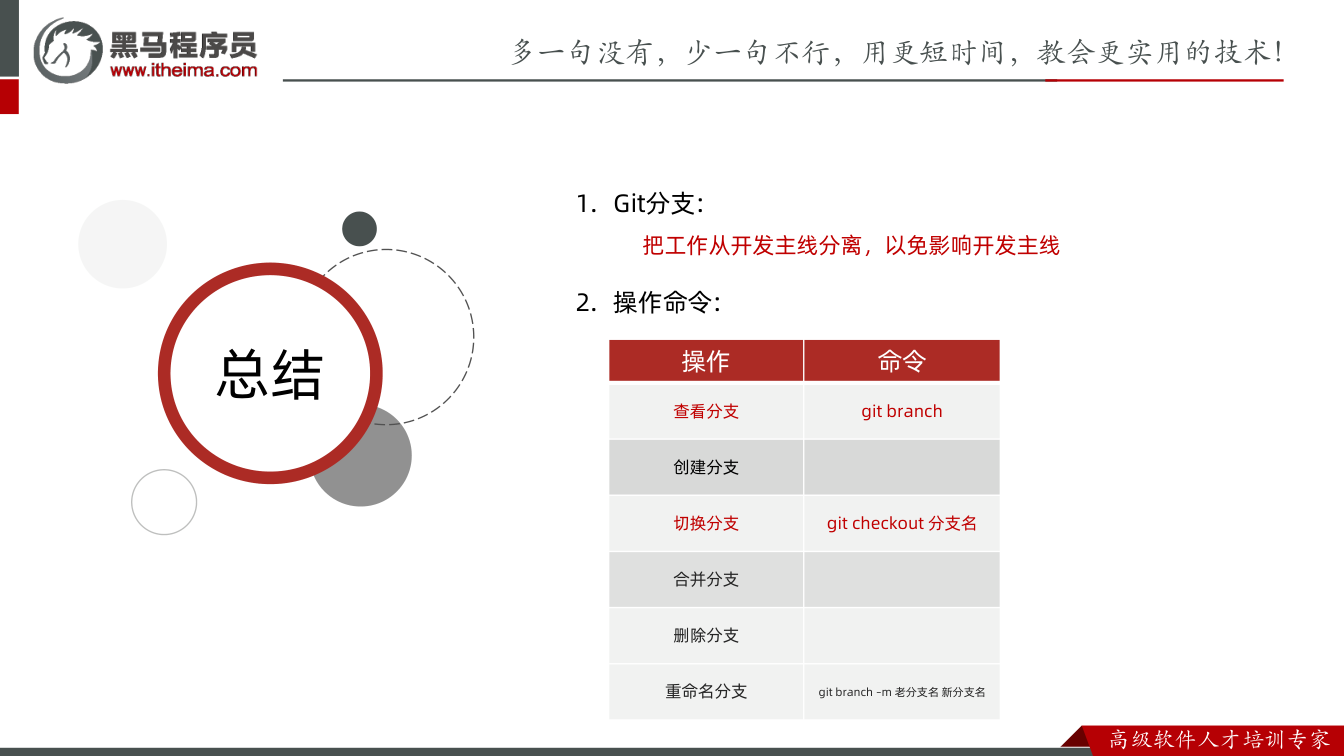
分支是什么:为什么要把工作从主线上分离
本节对应文档:Git 分支-分支简介。笔记里这句话很关键:使用分支意味着可以把工作从开发主线上分离开来,以免影响开发主线。转写稿里讲师举的是团队开发场景:几个人都在一个仓库里开发,如果所有人都直接改主线,容易互相影响;更合理的做法是主线保持稳定,每个人在新分支上开发自己的功能,完成后再合并。这里先不展开合并,只建立“主线”和“新分支”是两条开发线的认识。
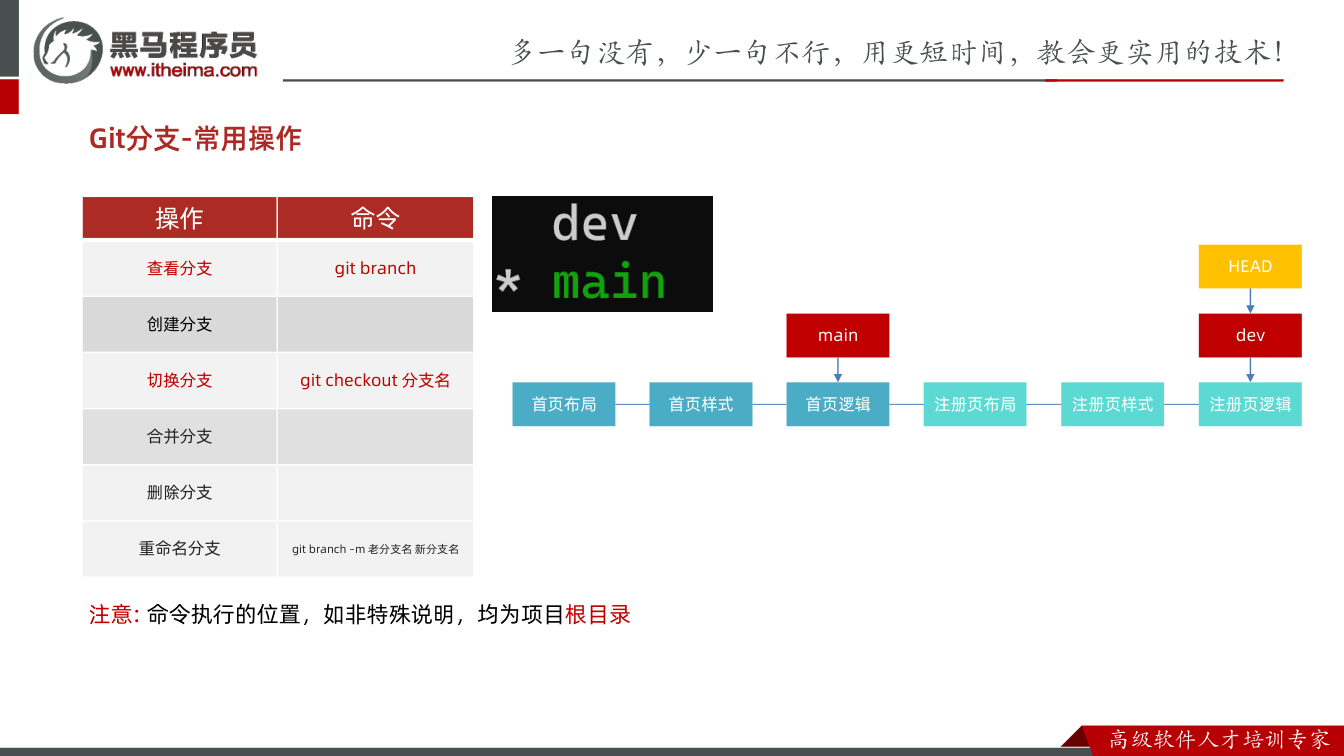
为什么需要:查看和切换分支之前,先要知道当前在哪个分支、仓库里有哪些分支,否则容易在错误的分支上提交。怎么想:把分支理解成指向某次提交的可移动指针,HEAD 表示“我现在在哪”。怎么做:先看分支图,再执行查看命令。易错点:不同 Git 版本默认分支名可能是 main,早期是 master;笔记也提醒“默认分支名不相同,不影响后续操作”,所以不要死记名字,先看实际输出。

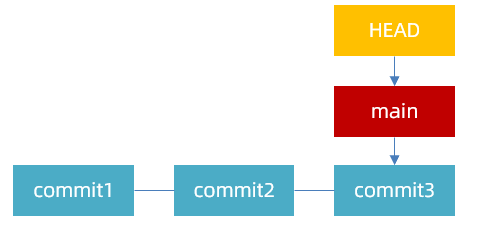
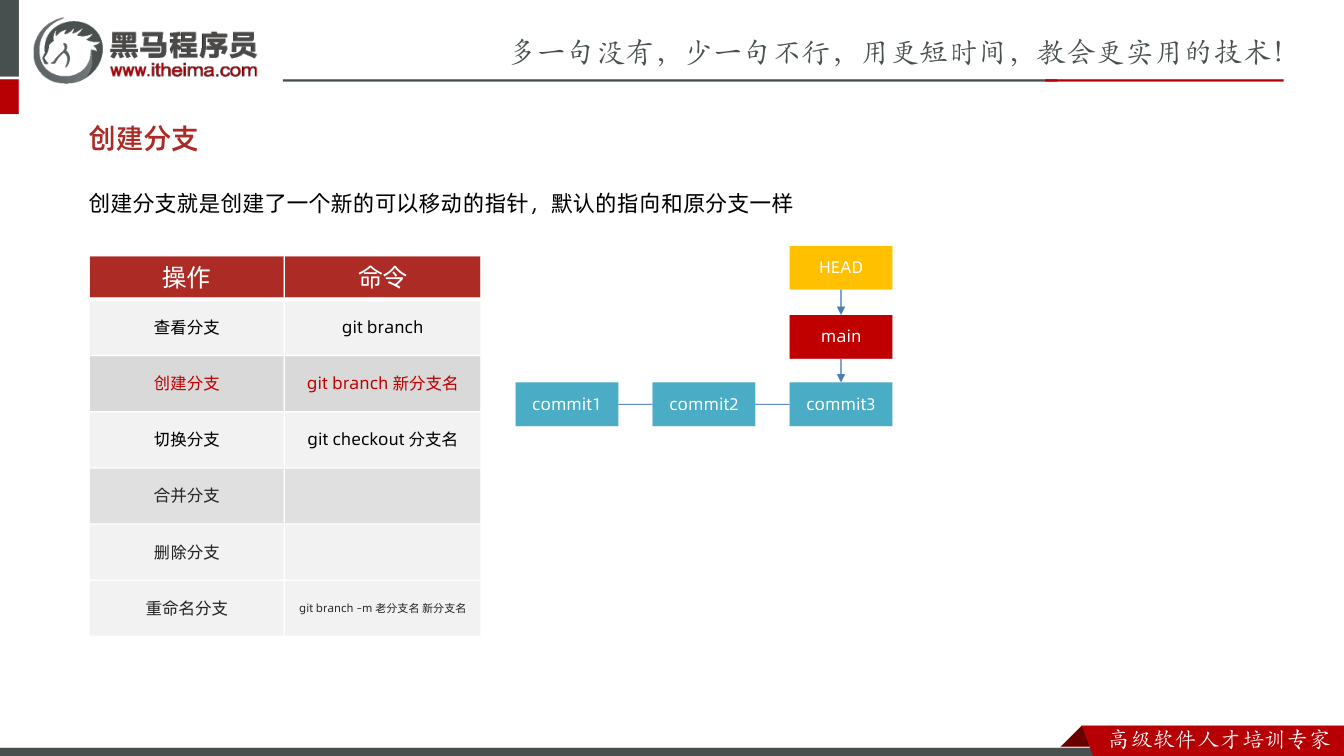
图形说明:底部蓝色是记录的信息,从左往右;main 是默认分支,初始化仓库后就有;HEAD 指向当前分支 main。

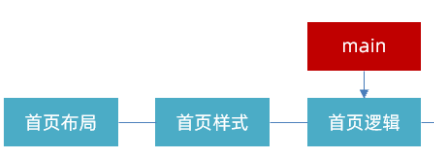

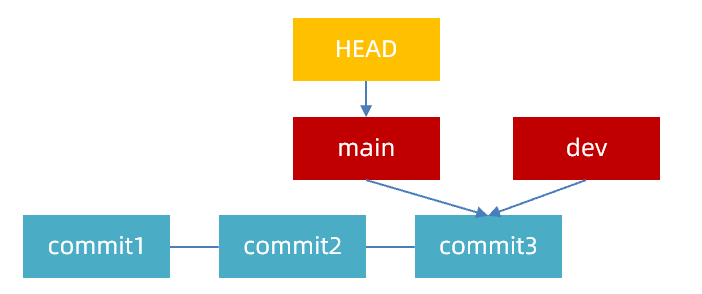
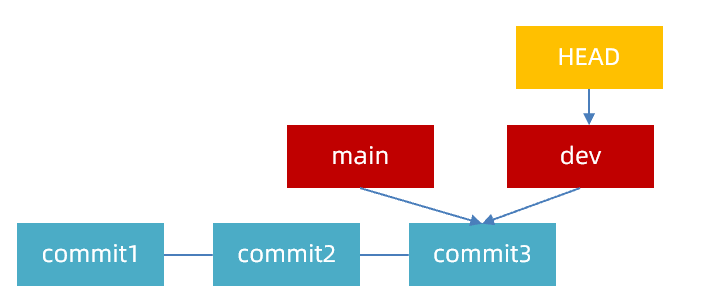
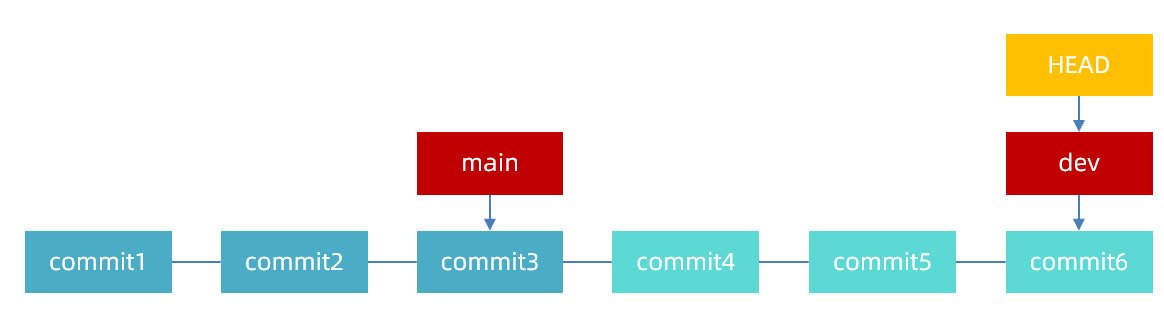
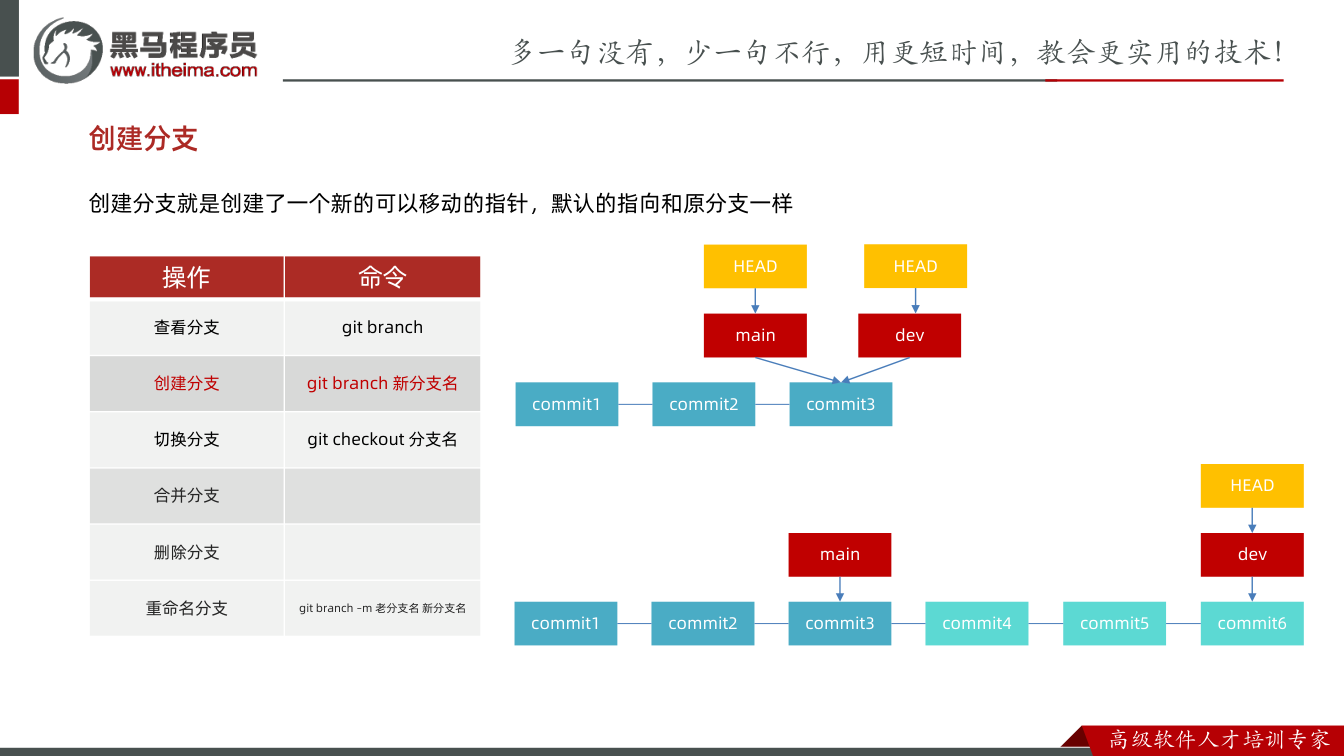
这四张图连起来看:main 先有 3 次提交;从 main 当前提交创建 dev 后,dev 继承了这 3 次记录,又追加自己的 3 次;最后 HEAD 从 main 移到 dev,表示当前工作分支变成 dev。转写稿里口误说成“card 指针”,这里纠正为 HEAD 指针。
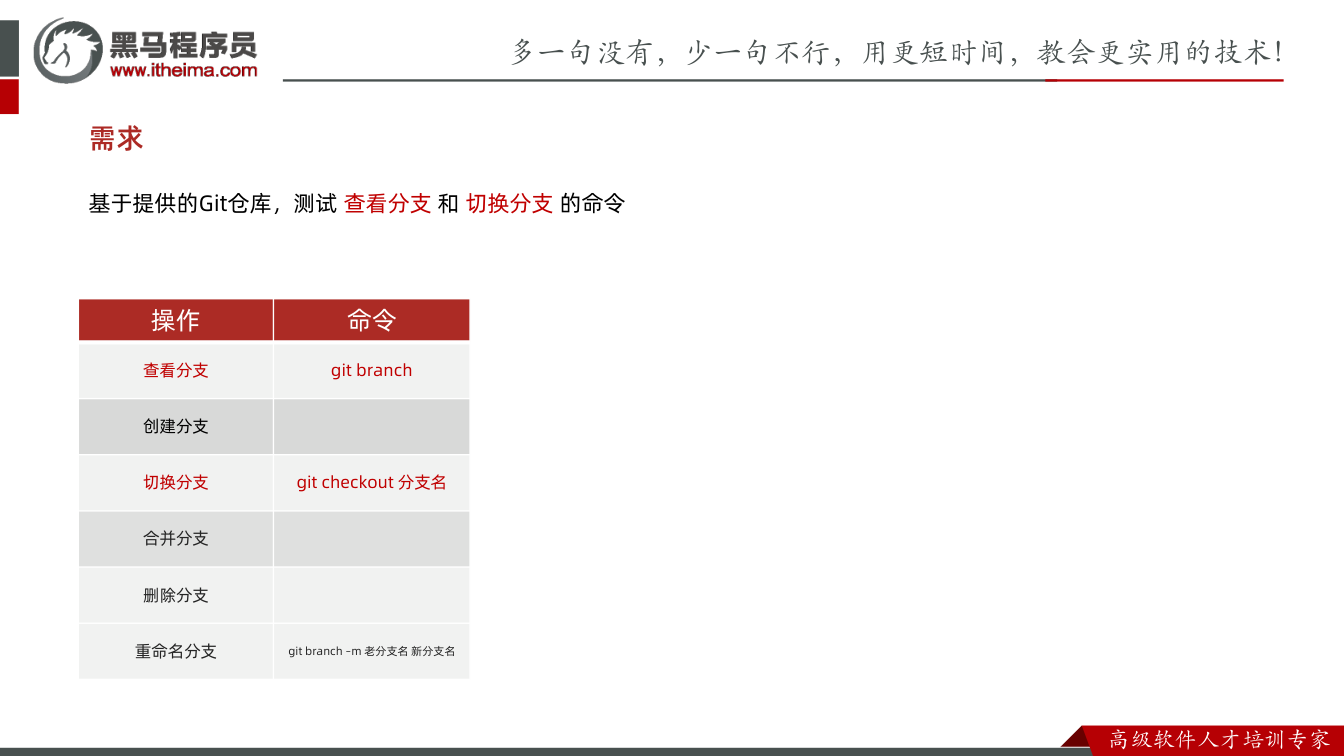
查看分支:先知道自己在哪
为什么需要:切换前不确认当前分支,可能把新提交做到主线上,或者以为自己在 dev 实际还在 master。怎么想:git branch 列出本地分支,分支名前的星号 * 表示当前分支;转写稿演示时特别强调“前面有一个星号,就代表你当前所处的就是这个分支”。怎么做:在项目根目录打开终端,执行查看命令。易错点:转写稿反复提醒要先检查终端所在目录是不是项目目录,别在 04 文件夹里操作 05 的仓库;另外默认分支可能叫 main 或 master,以命令输出为准。
bash
# 查看分支
git branch转写稿的调试过程是:初始化仓库后先完成首页布局、样式、逻辑三次提交,执行 git branch 看到 master 前有星号;创建并切换 dev 后,再执行 git branch,星号移到 dev。为了看清 HEAD 指向,转写稿还用 git log --oneline 观察输出中的 HEAD -> dev。注意:HEAD 只指向当前分支,输出里 dev 和 master 在同一提交上,是因为 dev 刚从 master 当前提交创建,内容相同。
切换分支:让 HEAD 指向另一个分支
为什么需要:开发新功能时要从主线切到独立分支,避免影响主线。怎么想:切换分支不是复制文件,而是把 HEAD 指针移到目标分支,并让工作区呈现该分支对应提交的内容。转写稿演示:从 master 创建 dev 后切到 dev,原首页、CSS、JS 文件都还在,因为 dev 继承了创建时 master 的提交;后来在 dev 提交注册页,再切回 master,注册页不存在,说明两条分支互不影响。怎么做:先 git status 确认当前修改已暂存并提交,再执行切换。易错点:转写稿强调“切分支之前一定要保证当前分支是暂存并提交的状态”;否则未提交内容会跟着工作区走,容易让你误以为已经提交到另一个分支。还要检查目录,别切错仓库。
bash
# 切换分支
git checkout 分支名调试时可用 git status 看是否干净,用 git log --oneline 看 HEAD -> 当前分支。如果切回 master 后看不到 dev 上独有的提交,是正常的,不是文件丢了。
重命名分支:默认名不一致时再处理
为什么需要:有的仓库默认叫 master,有的叫 main,团队统一命名时可能需要改。怎么想:重命名只改分支名,不改提交内容。怎么做:用 git branch -m 老分支 新分支。笔记代码保留如下。易错点:转写稿演示把 master 改成 main 后又改回,并提醒如果后续要推送到远程,远程默认分支可能仍是 master,随意改名会增加麻烦;知道命令即可,不建议在没沟通时乱改。参数顺序是“老分支 新分支”,别写反。
bash
# 查看分支
git branch
# 切换分支
git checkout 分支名
# 重命名分支 ,如果默认是master,可以通过这个命令改为main
git branch -m 老分支 新分支最后用转写稿的流程收束:进入项目根目录 → git branch 看当前分支 → 确认 git status 干净 → git checkout dev 切换 → 再用 git branch 和 git log --oneline 验证星号与 HEAD 是否指向 dev。这样就把“查看及切换分支”真正落地了。
先理解:分支就是一条可移动的指针
创建分支,本质上就是创建了一个新的、可以移动的指针;这个指针默认指向的位置和原分支一样。为什么需要它?因为实际开发时,主线上通常要保持可发布、可回退的状态,新功能如果直接在主线上写,容易互相影响。怎么想?把分支理解成“从当前提交位置复制出一条新的工作线”,创建出来时内容与当前分支一致,但后续提交会各自向前走。怎么做?在项目根目录执行:
bash
# 创建分支
git branch 新分支名
# 切换分支
git checkout 分支名

# 这些是上一节学习的
# 查看分支
git branch
# 切换分支
git checkout 分支名
# 重命名分支 ,如果默认是master,可以通过这个命令改为main
git branch -m 老分支 新分支易错点:git branch dev 只是创建,不会自动切换;执行后你仍在原分支。转写稿里反复强调“创建分支就是多出来一个分支,并将指针指向这个分支”,但当前工作分支要看 git branch 前面的星号,不能凭感觉。
查看与切换:先确认自己在哪条线
为什么需要查看?因为创建、切换、提交都依赖“当前分支”,一旦看错,代码就可能提交到错误分支。怎么想?操作前先 git branch 看星号,再 git status 看工作区是否干净;转写稿也强调“任何在切分支、做分支操作之前,都要先查看当前分支状态”。怎么做?用 git branch 查看,用 git checkout dev 切换。易错点:切换前若有未暂存、未提交的修改,先处理干净;提交信息要写清楚,别写“123”,要让自己和同事看得懂。
创建分支的完整演示
比如默认仓库状态如下:
- 1个分支:main
- 提交:3次
- 当前所在分支:main
执行 git branch dev 后:
- 2个分支:main,dev
- 提交:3次
- 当前所在分支:main
再执行 git checkout dev:
- 2个分支:main,dev
- 提交:3次
- 当前所在分支:dev
在 dev 分支继续“编码 → git add . → git commit -m"信息"”,重复3次后:
- 2个分支:main,dev
- 提交:3次(main),6次(dev,包含了main的提交)
- 当前所在分支:dev
易错点:转写稿里有一个真实调试过程:创建 dev 后没有立刻切换,就在 master 下新建 login.html 并提交,随后用 git log --oneline 才发现当前还在 master。切到 dev 后,dev 里没有这次 login 提交,因为 dev 是从切换前的位置创建的。这说明:正式开发前一定先切换,再写代码。
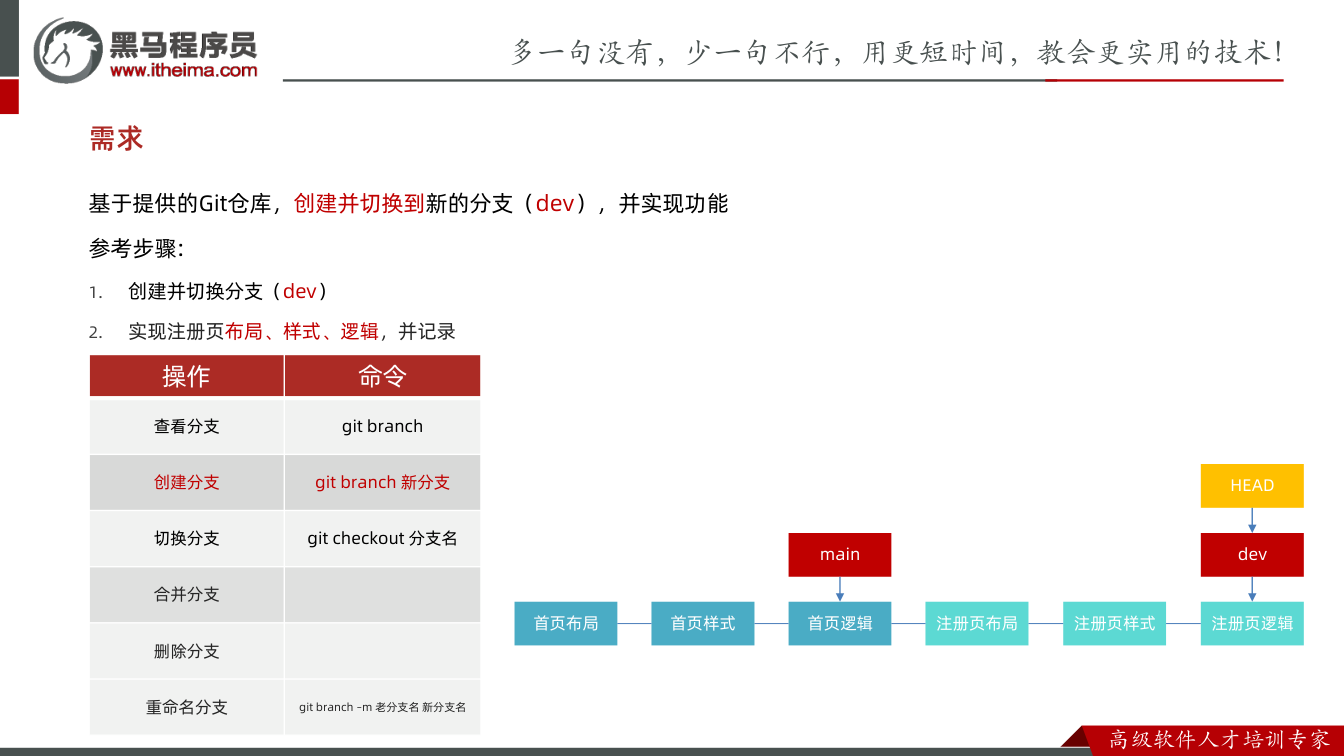
需求:创建并切换到 dev,实现注册页并记录
需求是基于提供的 Git 仓库(素材:08.Git分支-创建分支),创建并切换到新的分支 dev,实现注册页布局、样式、逻辑,并记录提交;布局、样式、逻辑实现基本效果即可。
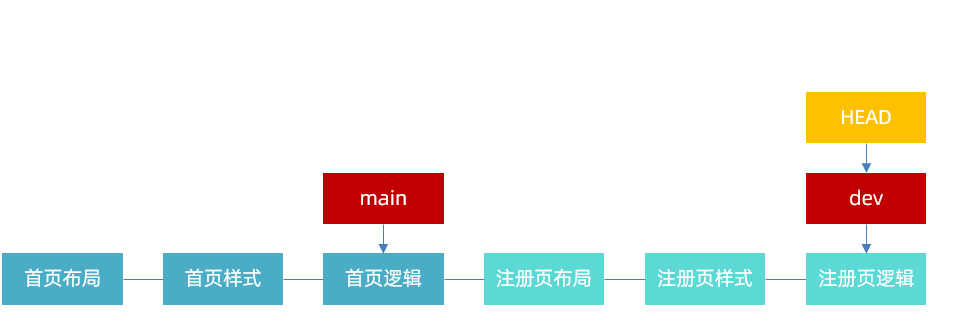
参考步骤:
- 创建并切换分支(dev)
- 实现注册页布局、样式、逻辑,并记录
具体操作顺序可以这样走:先进入项目根目录,执行 git branch 确认当前分支;执行 git branch dev 创建分支;执行 git checkout dev 切换;再执行 git branch 确认星号在 dev 上。然后新建注册页文件,编写注册页结构和样式,补上基本逻辑,完成后执行:
bash
git add .
git commit -m "完成注册页布局、样式与基本逻辑"最后用 git log --oneline 查看提交,确认 HEAD 指向 dev,而 main 仍停在原来的提交位置。易错点:不要创建完分支就直接写代码;不要在 main 上提交注册页;提交前先 git status,确认改动都在 dev 分支下。
合并分支到底在合并什么
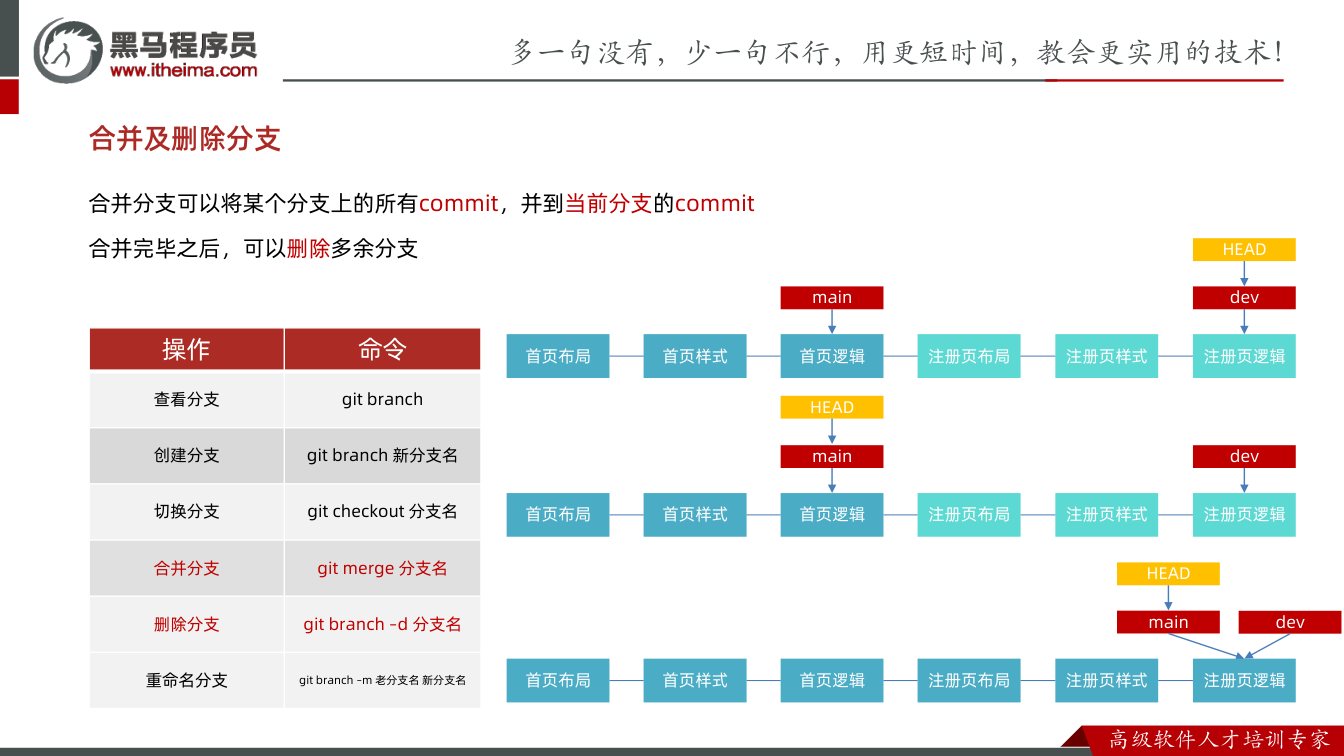
为什么需要:每个人在自己的分支上开发,开发完成后项目要整合。合并分支的作用,是把某个分支上的所有 commit 并到当前分支的 commit 上;合并完成后,多余分支就可以删除。
怎么想:先分清“接收方”和“来源方”。git merge 分支名 表示把指定分支合并到“当前所在分支”。所以不能站在 dev 上执行 git merge dev 自己合自己,而应先切到 main,再合并 dev。
怎么做:本节命令如下,原样保留:
bash
# 将指定分支合并到当前分支
git merge 分支名
# 删除已合并的分支
git branch -d 分支名

# 这些是目前学习的分支相关命令
# 创建分支
git branch 新分支名
# 切换分支
git checkout 分支名
# 查看分支
git branch
# 切换分支
git checkout 分支名
# 重命名分支 ,如果默认是master,可以通过这个命令改为main
git branch -m 老分支 新分支易错点:合并方向容易反。记住“先切到要保留的分支,再 merge 要并进来的分支”。删除分支用 -d,它针对已合并分支;删除前应先确认合并成功。
操作前先检查当前分支状态
为什么需要:转写稿里反复强调,切分支、做分支操作前要先查看当前分支状态。若工作区还有未暂存、未提交内容,直接切换容易把现场弄乱。
怎么想:合并前先确认自己在哪个分支、有没有未提交内容。视频中的调试过程是:先用 git status 看是否为 nothing to commit,确认干净后再切换。这里纠正同音字:不是“get states”,是 git status;不是“check out”读错,是 git checkout。
怎么做:上一节仓库操作完毕后状态如下:
- 2个分支:main、dev
- 提交:3次(main),6次(dev)
- 当前所在分支:dev
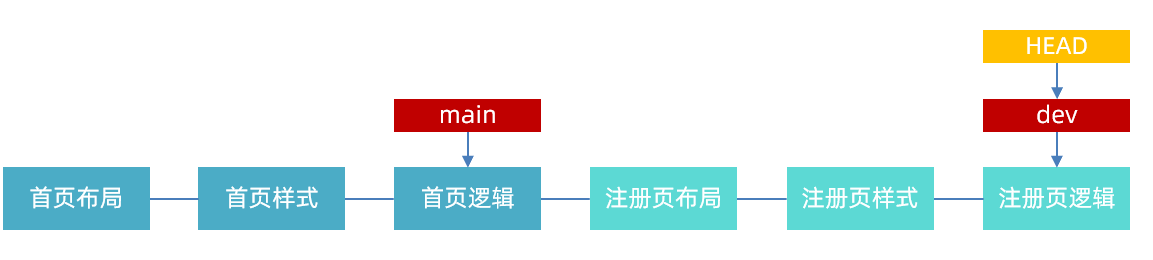
执行 git checkout main 后,当前分支变为 main,但此时 main 仍只有 3 次提交:
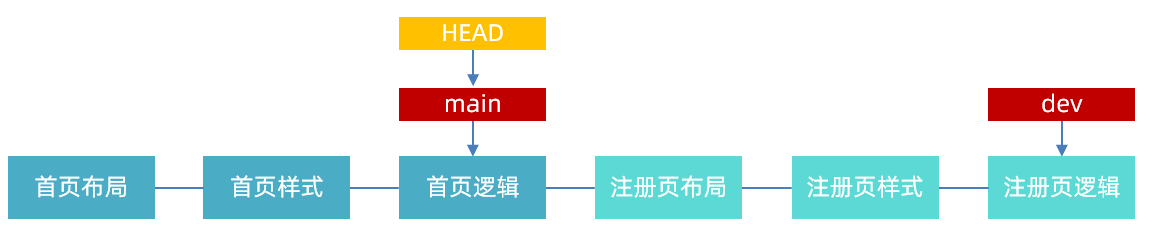
易错点:不要一上来就 merge。先 git branch 看分支,再 git status 看状态,最后切换。
把 dev 合并到 main
为什么需要:dev 上有 6 次提交,main 只有 3 次。整合时就是要把 dev 多出来的提交并到 main。
怎么想:当前已在 main,来源分支是 dev,所以命令是 git merge dev。执行后,main 也拥有 6 次提交。
怎么做:执行:
bash
git merge dev合并后状态:2个分支,提交 6次(main)、6次(dev),当前分支 main。

易错点:合并的是提交记录,不是简单“复制文件”。合并后应查看分支和日志,确认 main 已包含 dev 的提交。
删除已经合并的 dev
为什么需要:dev 的内容已经并入 main,保留它会增加分支管理成本,所以合并完可以删除多余分支。
怎么想:删除的是“已合并分支”。当前在 main,执行 git branch -d dev。转写稿中“杠D”就是 -d,不是大写随意写。
怎么做:执行:
bash
git branch -d dev删除后:只剩 1个分支 main,提交 6次(main),当前分支 main。

易错点:删除前确认已合并;若分支还有未合并提交,-d 不会随便删除,应先处理合并问题。不要在当前分支上删除自己正在使用的分支。
完整需求:合并并删除 dev
为什么需要:把零散命令串成真实流程:切到接收分支 → 合并来源分支 → 删除多余分支。
怎么想:需求是“将上一节 Git 仓库中的 dev 分支合并到 main 分支,并删除 dev 分支”。参考步骤就是:1. 切换到 main;2. 合并 dev;3. 删除 dev。
怎么做:
bash
git checkout main
git merge dev
git branch -d dev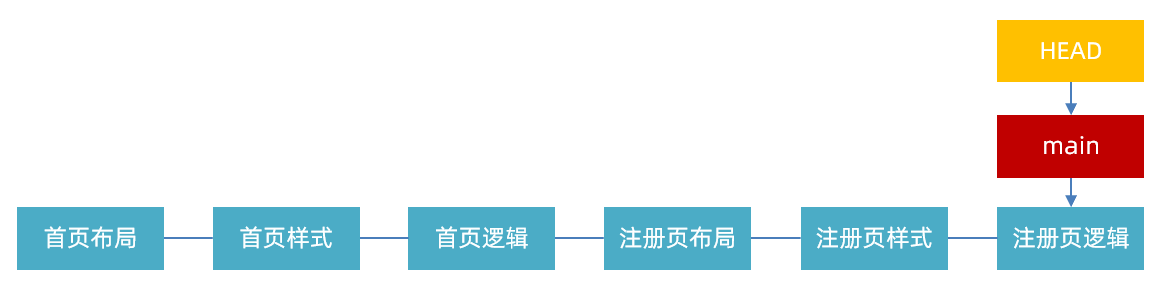
易错点:顺序不能乱。先 checkout main,再 merge dev,最后 branch -d dev。转写稿中调试时还先执行了 git status 确认 nothing to commit,这是好习惯:切分支前保证暂存并提交到仓库,再操作分支更稳。
分支命令补充总览
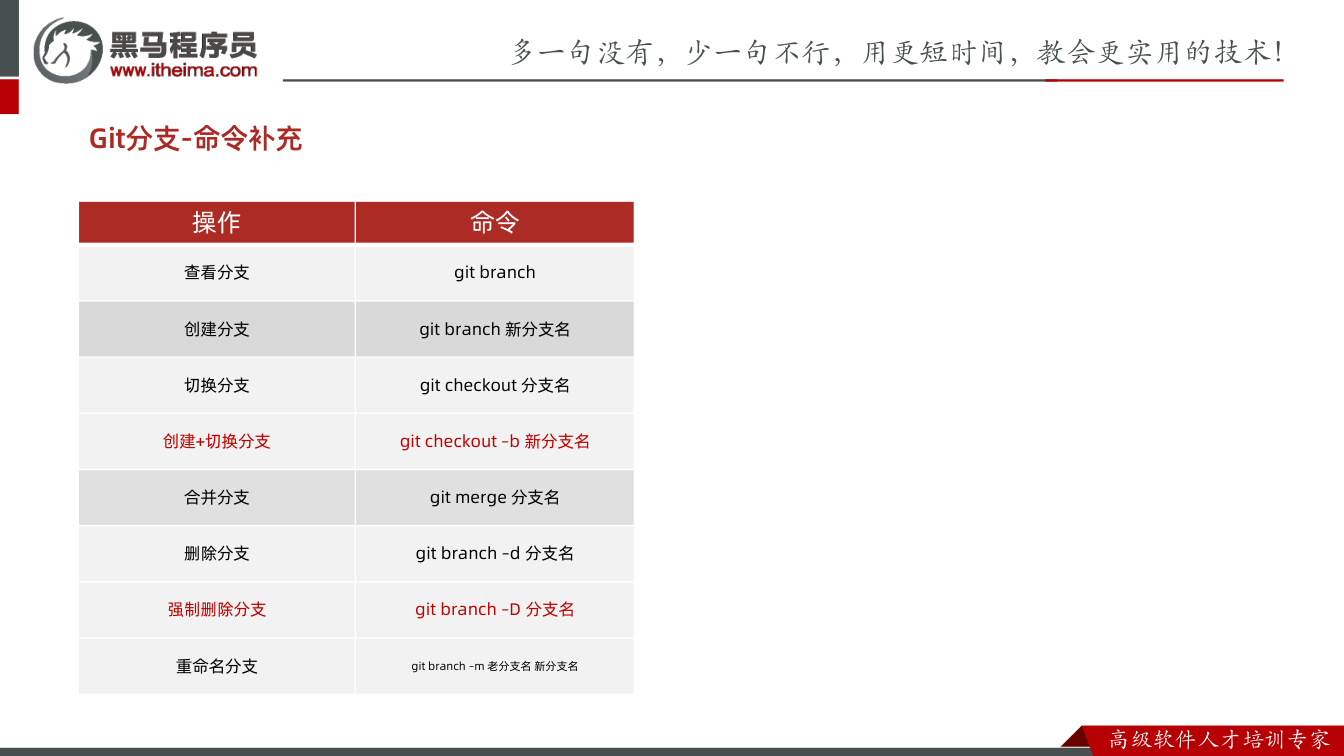
日常开发里,分支不只“查看、创建、切换”,还会遇到“创建后立刻切换”“删错分支要强制删”“分支名写错要重命名”。本节笔记先把常见命令列出来,标红部分就是补充内容:
| 操作 | 命令 |
|---|---|
| 查看分支 | git branch |
| 创建分支 | git branch 新分支名 |
| 切换分支 | git checkout 分支名 |
| 创建+切换分支 | git checkout –b 新分支名 |
| 合并分支 | git merge 分支名 |
| 删除分支 | git branch –d 分支名 |
| 强制删除分支 | git branch –D 分支名 |
| 重命名分支 | git branch –m 老分支名 新分支名 |
为什么需要:多人开发时,每个人从主线上分出自己的分支,避免互相影响。
怎么想:先用 git branch 看自己在哪,再用补充命令减少重复操作。
怎么做:下面按“创建+切换、强制删除、重命名”逐条演练。
易错点:转写稿反复强调,任何分支操作前先看当前分支状态,必须“暂存并提交到仓库”再切换;转写稿里默认分支显示为 master,本节素材按笔记使用 main,名称不同不影响操作。
补充命令一:git checkout -b 创建并切换分支
为什么需要:如果先 git branch test 再 git checkout test,要敲两条命令;开发中更常用一条命令完成。
怎么想:checkout -b 可以理解为“创建分支 + 切换过去”,新分支默认指向和原分支相同的提交,相当于把当前状态复制出一条新线。
怎么做:
bash
git status
git checkout -b test
git branch执行后 git branch 里 test 前面有 *,表示当前在 test 分支。
易错点:-b 不能漏,漏了就可能变成切换已有分支;切换前工作区若有未提交改动,可能被带到新分支,所以先 git status。转写稿中“暂存机”应纠正为“暂存区”,提交前仍要先 git add 再 git commit。
需求演练:在 test 分支写两个功能并记录
素材是 main 分支 + 3 次 commit 的仓库:
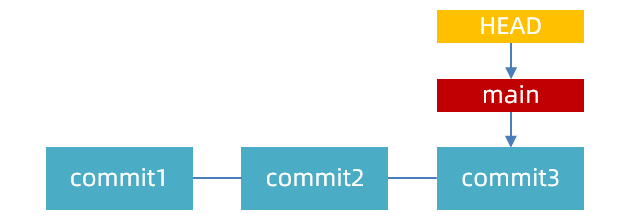
参考步骤:先创建并切换到 test 分支,再写两个功能,比如注册页布局、样式并记录。命令流程可写成:
bash
git status
git checkout -b test
# 创建注册页布局并提交
git add .
git commit -m "完成注册页布局"
# 编写注册页样式并提交
git add .
git commit -m "完成注册页样式"
git log --oneline提交后仓库状态如下:
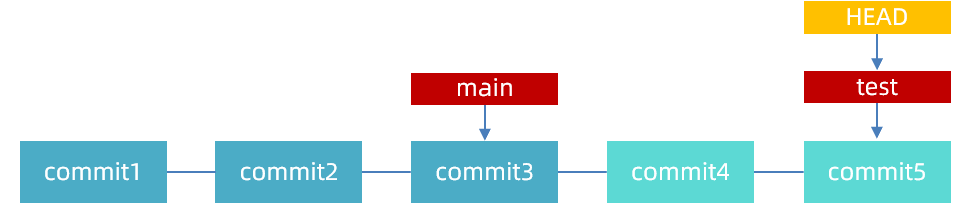
为什么需要:每完成一个小目标就提交一次,方便回看和回退。
怎么想:转写稿说“完成一个阶段目标就记录一次”,布局一次、样式一次,提交信息要让自己和同事看得懂。
怎么做:git add . 先放暂存区,git commit -m "信息" 再进版本库;用 git log --oneline 看提交和 HEAD 指针。
易错点:不能跳过暂存区直接提交;提交信息不要写“123”,要写清做了什么。
补充命令二:git branch -D 强制删除分支
为什么需要:普通 git branch -d 删除已合并分支;如果分支还有未合并提交,Git 会拒绝删除。此时才用 -D 强制删除。
怎么想:先切回 main,再删 test;不能删除当前所在分支。
怎么做:
bash
git checkout main
git branch -D test
git branch删除后回到 main 分支,状态如下:
易错点:-D 会强制丢弃该分支引用,未合并的提交可能丢失,删前先确认;转写稿中合并完 DV 后用 git branch -d DV 删除,是在“已合并”场景下用的,未合并才需要 -D。
补充命令三:git branch -m 重命名分支
为什么需要:分支名写错、命名不规范时需要改。
怎么想:-m 可理解为移动/重命名,格式是“老分支名 新分支名”。
怎么做:
bash
git branch -m 老分支名 新分支名例如转写稿演示过把 master 改成 main,再改回来。
易错点:老名和新名顺序不要反;转写稿提醒不建议随意改默认分支名,因为后续提交到远程时,远程默认分支可能仍叫 master,改名会增加麻烦。
调试与收尾
完整需求可以按下面顺序走一遍:
bash
git status
git checkout -b test
git add .
git commit -m "完成注册页布局"
git add .
git commit -m "完成注册页样式"
git checkout main
git branch -D test
git branch易错点:切分支前先 git status,确保暂存并提交;用 git branch 看星号确认当前位置;终端太长可用 clear 清屏。转写稿里的“get”应纠正为 Git,“her/card”应纠正为 HEAD,“杠杠 one line”即 --oneline。本节补充命令的核心就是:checkout -b 一步创建并切换,branch -D 强制删除,branch -m 重命名。
冲突为什么会出现:同文件、同位置、不同修改
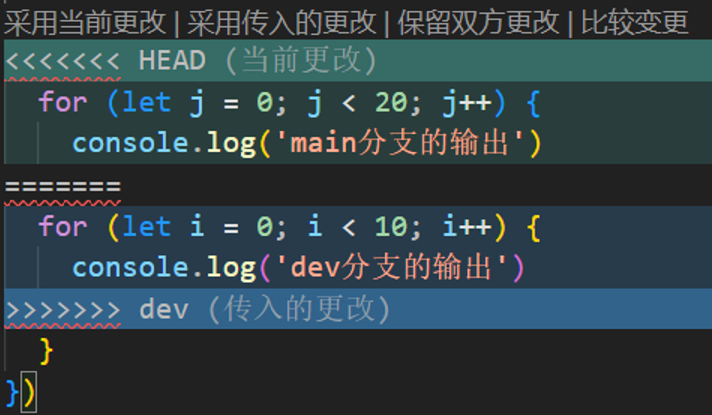
文档地址。笔记里给出一句核心判断:如果你在两个不同的分支中,对同一个文件的同一个部分进行了不同的修改,Git 就没法干净地合并它们。
为什么需要:分支让 main 和 dev 各自开发、互不打扰;但合并时 Git 必须判断“同一处到底听谁的”。当两边都改了同一处,Git 不能替你猜。怎么想:先把冲突理解成“合并时的选择题”,不是 Git 坏了。怎么做:让两个分支先有共同的前三次提交,再在第 4 次分别修改同一个文件 A(素材里是 index.js)的同一位置,且修改方式不同。易错点:不要以为“不同分支改同一文件”一定冲突,只有同一文件的同一部分被不同修改才容易冲突;也不要先执行 git branch -d dev 把 dev 删掉,否则后面无法合并。
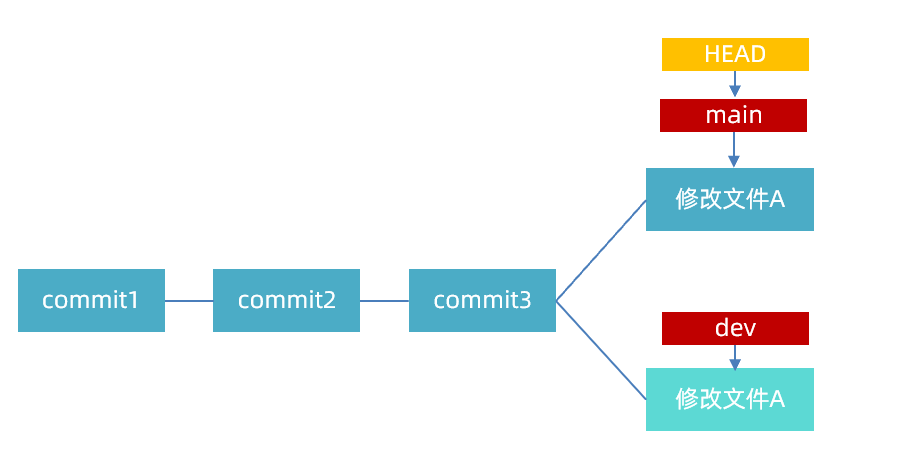
复现冲突:让 main 和 dev 在第 4 次提交分叉
为什么需要:只有先复现,才能看到合并冲突的真实提示。怎么想:按笔记操作说明,准备两个分支 main、dev;前 3 次提交相同,第 4 次 main 改文件 A,dev 也改文件 A,但改法不同;当前所在分支是 main。怎么做:保留 dev,不要删除;在 main 上确认第 4 次提交已经完成。笔记里出现了下面这个命令:
bash
git branch -d dev它的作用是删除 dev 分支,不是制造冲突。本节实验里如果先执行它,git merge dev 就找不到 dev,这是典型误操作。易错点:转写稿里反复强调,做分支操作前先看当前分支状态,必须暂存并提交到仓库;否则带着未提交内容切分支或合并,容易把问题搅在一起。转写稿中的“get”应写作 Git,“抗it/commit”应写作 commit,“her/head”指 HEAD。
执行合并:在 main 上合并 dev
为什么需要:合并是把 dev 分支上的提交合并到当前分支,所以当前分支必须是 main。怎么想:笔记第 2 步是执行 git merge dev,把 dev 合并到 main。怎么做:在 main 分支上执行:
bash
git merge dev如果两个分支第 4 次都改了 index.js 的同一处,Git 会提示无法干净合并,文件进入冲突状态。易错点:合并前可用 git status 看工作区是否干净;转写稿里 nothing to commit 就表示暂存并提交过、没有待提交内容。合并后出现冲突不要慌,也不要直接删文件;先看 Git 和 VSCode 标出的冲突位置。合并成功后,笔记记录 main 会有 5 次提交:前 3 次与 dev 相同,第 4 次改文件 A,第 5 次是合并之后处理冲突的记录。
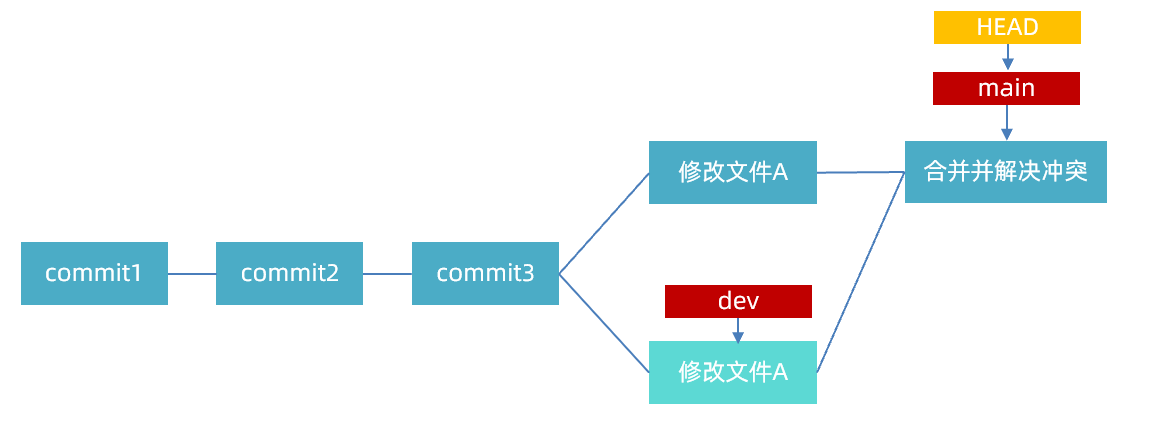
在 VSCode 里解决冲突并记录
为什么需要:冲突必须人为决定保留哪边、还是合并两边,解决后还要提交,才算完成合并。怎么想:笔记参考步骤要求根据 VSCode 提示解决冲突并记录。怎么做:打开冲突文件,使用顶部那一排选项:1—3 选了之后可以用 Ctrl+Z 撤销;4 选了之后会弹出新页面,对比新旧修改,可以关闭。处理完保存文件,再执行暂存和提交,例如:
bash
git add .
git commit -m "记录:解决main合并dev的冲突"提交后再用 git status 确认没有冲突文件,用 git log --oneline 可以看到 main 多出一次处理冲突的提交。易错点:只保存不 add、只 add 不 commit,都不算完成;不要漏掉“记录”这一步。VSCode 选项 1—3 可以撤销,适合先试看效果;选项 4 的对比页面看完可关闭,不要误以为关闭就是丢弃。最后再提醒:git branch -d dev 是删除分支的命令,应在合并完成、确认 dev 不再需要后再用,不要把它当成冲突解决步骤。
课件图示
代码示例
示例 1:.gitignore 忽略文件 + 查看状态命令
bash
# 1. 初始化仓库(只需执行一次,重复执行会提示已存在)
git init

# 2. 查看文件状态
git status

# 3. 新建 try.txt 后再次查看状态(红色 = 工作区有文件未暂存)
git status

# 4. 创建 .gitignore(是文件,不是文件夹),内容如下bash
# .gitignore 文件内容
# #之后的内容是注释 会被Git忽略

# 忽略 info.txt 文件
info.txt

# 忽略 .vscode/ 目录下所有的文件(VSCode 工作区设置)
.vscode

# 忽略目录下所有 .md 结尾的文件
*.md

# 会忽略 doc/目录下扩展名为 txt 的文件
doc/*.txt

# 需求中演示:忽略 try.txt
try.txtbash
# 5. 忽略生效后再查看状态:try.txt 不再出现在未跟踪列表
git status

# 6. 先暂存,再提交(两步不能跳过)
git add .
git commit -m "创建仓库并且生成忽略文件"

# 7. 再次查看:nothing to commit, working tree clean
git status关键行与易错点
git status三种结果要认清:红色 = 工作区有文件更改(未暂存);绿色 = 暂存区有文件更改(未提交);nothing to commit= 工作树干净,没有任何可提交内容。.gitignore是文件名带点、没有后缀的文件,不是文件夹;写错名字(如gitignore、.gitignore.txt)会导致忽略不生效。- 每条规则一行,
#开头是注释;info.txt忽略指定文件,.vscode忽略整个目录,*.md忽略某后缀全部文件,doc/*.txt只忽略指定目录下的文件。 git add .的点代表全部文件,点前必须有空格;想只提交单个文件就把文件名写在那里(一般不推荐)。- 必须遵循「工作区 → 暂存区 → 版本库」的顺序,不能直接提交到版本库;
git commit -m后面要写自己和同事都能看懂的提交信息。
示例 2:index.html(提交后引入 CSS 与 JS)
html
<!DOCTYPE html>
<html lang="en">
<head>
  <meta charset="UTF-8">
  <meta name="viewport" content="width=device-width, initial-scale=1.0">
  <title>记录每次更新到仓库</title>
  <link rel="stylesheet" href="./css/index.css">
</head>
<body>
  hello
  <script src="./js/index.js"></script>
</body>
</html>关键行与易错点
- 页面结构写完后先
git add .+git commit -m "初始化首页",做到完成一个小目标就记录一次。 href="./css/index.css"、src="./js/index.js"是相对当前 html 文件的路径,文件夹名写错(css/js)样式和脚本都不会生效。- 每新增/修改一次文件(新建 css、新建 js、再回头引入),都要重新
git add .再git commit -m "...",一次提交对应一件事。 - 只改文件不暂存,
git status会一直显示红色;只add不commit,则显示绿色。
示例 3:index.css 与 index.js
css
/* css/index.css */
body {
  background-color: #8df; /* 蓝色背景 */
}js
// js/index.js
alert('你好');bash
# 对应记录过程(提交信息写清做了什么)
git add .
git commit -m "创建CSS文件并引入"
git add .
git commit -m "创建JS文件并引入"

# 分支相关操作(本节 07~11 命令汇总)
git branch                 # 查看分支,* 号所在行即当前分支
git branch dev             # 创建分支,默认指向与原分支相同
git checkout dev           # 切换分支
git checkout -b dev        # 创建并切换分支
git checkout main          # 切回主分支前,必须保证工作区已暂存并提交
git merge dev              # 把 dev 的提交合并到当前分支
git branch -d dev          # 删除已合并的分支
git branch -D test         # 强制删除未合并的分支
git branch -m master main # 重命名分支关键行与易错点
- 新建
css/、js/文件夹及文件后,文件都还在工作区,必须再走一遍git add .→git commit -m。 - 分支操作前先
git status确认是nothing to commit(干净状态)再切换分支,否则容易把改动带到别的分支。 git branch dev只创建不切换,git checkout -b dev才是创建+切换;git branch前有*的才是当前分支。git merge dev的含义是把 dev 合并到当前分支,当前分支写自己(如 main 合 main)没有意义。git branch -d只能删除已合并的分支,删不掉时先确认是否已合并,需要丢弃才用-D强制删除。- 两个分支对同一文件同一位置做不同修改时,合并会冲突,需在编辑器中选保留方案后重新
git add .+git commit -m "解决冲突"记录。
常见错误
现象:
git status里文件是红色,执行git commit -m "xxx"后提示nothing to commit,或提交里根本没有这个文件。 原因:红色表示文件只停留在工作区,尚未进入暂存区;commit只提交暂存区内容。 修法:先git add .(或指定文件名),再git status确认变绿后commit;养成“先看颜色,再提交”的习惯。现象:已经把
xxx写进.gitignore,git status里它仍然出现。 原因:忽略规则只对未跟踪文件生效;已被 Git 跟踪的文件不受.gitignore约束。 修法:git rm --cached xxx(目录加-r,本地文件保留),再提交一次;此后规则才生效。现象:本意只忽略某目录下的文档,结果根目录
README.md也被忽略;或写了doc/*.txt却没忽略doc/a/b.txt。 原因:规则相对.gitignore所在目录匹配,*.md会递归匹配所有层级;doc/*.txt只匹配doc下一层。 修法:用路径收窄(/README.md只匹配根目录、doc/**/*.txt匹配多级);不确定时用git check-ignore -v 文件名看是哪条规则命中。现象:切换分支时报
Your local changes would be overwritten by checkout;或者切过去后,改动“跑”到了另一个分支上。 原因:工作区/暂存区有未提交内容,checkout要么拒绝,要么把改动一起带过去。 修法:切分支前先git status确认 clean(暂存并提交),临时不想提交就git stash,切完再git stash pop。现象:
git branch -d dev报not fully merged,删不掉。 原因:dev上有提交还没合并进当前分支,-d拒绝删。 修法:先切到main执行git merge dev,再-d;确认提交不要了才用-D强删(强删不删提交,仍可用git reflog找回指针)。现象:合并冲突后
git status一直显示unmerged paths,分支卡在合并中,后续提交都不正常。 原因:只手工改完了文件,没有add+commit完成这次合并提交;冲突解决是三步闭环,不是一步。 修法:改文件 →git add .→git commit(用默认合并信息即可);想反悔用git merge --abort回到合并前。现象:命令都“执行成功”了,但文件不见了、提交出现在意料之外的分支或仓库。 原因:终端不在项目根目录——在上级目录或另一个仓库里操作,命令作用在了别的
.git上。 修法:执行前先看终端路径(pwd)和git status输出的分支名与文件列表;确认目录对得上再敲命令。现象:
git branch dev创建成功,但开发了半天发现代码提交在main上。 原因:branch只创建不切换,HEAD仍在原分支。 修法:用git checkout -b dev一步创建并切换;开发前用git branch看星号在哪一行。
练习
忽略工作区设置 新建空文件夹 →
git init→ 在 VSCode 中开启“失焦自动保存”,生成.vscode/settings.json→ 用.gitignore让 Git 忽略它 → 提交。 验收:git status中看不到.vscode;git check-ignore -v .vscode/settings.json能指出命中的规则。 追问:如果先提交了.vscode再写忽略规则,怎么补救?写出命令。分支完整生命周期 在
main上做 3 次提交 → 创建并切到dev→ 在dev上完成注册页布局、样式共 2 次提交 → 切回main观察文件是否消失 → 合并dev→ 删除dev。 验收:git log --oneline中main比原来多出 2 条记录;git branch只剩main。 加分:故意在main有未提交改动时执行切换,把报错原文抄下来并说明原因。制造并解决一次冲突 让
main和dev修改index.js的同一处 → 在main上git merge dev→ 用编辑器解决冲突并提交。 验收:git log --oneline中多出一条合并提交;git status回到 clean。 要求:说明冲突标记<<<<<<</=======/>>>>>>>三段各代表什么,以及为什么解决后必须再commit。命令补充与强删 用
git checkout -b test建分支 → 写 2 个功能并各自提交 → 切回main→ 分别尝试-d和-D删除test。 验收:记录两次删除的终端输出差异;强删后用git log --oneline与git reflog分别看test的提交还在不在,并解释结论。忽略规则设计 给一个前端项目写
.gitignore,至少覆盖:依赖目录、构建产物、日志、编辑器配置、本地环境变量文件。 验收:逐条用git check-ignore -v验证命中;再故意写一条会误伤的规则(如*.md),说明它的副作用并改成安全写法。
原视频对照
| # | 视频 | 时长 |
|---|---|---|
| 1 | 记录每次更新到仓库-完成需求 | 09:25 |
| 2 | 记录每次更新到仓库 | 12:20 |
| 3 | 查看及切换历史版本 | 11:05 |
| 4 | Git忽略文件 | 12:52 |
| 5 | Git分支操作-查看及切换 | 16:01 |
| 6 | Git分支操作-创建分支 | 06:44 |
| 7 | Git分支操作-合并及删除分支 | 08:35 |
小结
git status是每次操作前后的例行体检:颜色只告诉你文件停在哪个区,不代表操作对错;nothing to commit+ clean 才是可以安全切换/合并的信号。add是选材、commit是定格。一次提交只做一件事,提交信息写“做了什么”,是给同事和三个月后的自己看的。.gitignore必须在文件被跟踪之前生效;补救靠git rm --cached,不是删本地文件。- 忽略规则按路径匹配,越具体越安全;拿不准就用
git check-ignore -v验证,而不是靠猜。 - 分支是指针不是拷贝,创建和切换成本极低——所以按任务开分支,主分支保持随时可交付。
- 切换分支和合并前,工作区必须干净(已暂存并提交),这是硬性前置条件,不是建议。
merge的方向是“把指定分支的提交搬到当前分支”,方向搞反是最常见也最贵的低级错误。- 冲突不是故障,是 Git 拒绝替你决策;解决冲突 = 改文件 +
add+commit三步闭环,缺一步都卡住。