主题
盒子模型(二)
本页对应 盒子模型,共 8 段视频,约 1 小时 9 分。
学习目标
- 能使用
border复合属性为盒子设置边框,并正确设置边框粗细、样式和颜色。 - 能使用
border-top、border-right、border-bottom、border-left为盒子单独设置某一条边框,并说明样式层叠覆盖关系。 - 能使用
padding及其单方向属性设置内边距,并能正确解释一值、二值、三值、四值写法分别对应的上、右、下、左距离。 - 能计算添加
border和padding后盒子的实际尺寸,并能使用手动减法或box-sizing: border-box保证盒子尺寸不被撑大。 - 能使用
margin及其单方向属性和多值写法设置盒子间距,并能使用margin: 0 auto或左右auto让有宽度的块级盒子水平居中。 - 能说明
margin: auto实现水平居中的原理,并能使用浏览器调试工具区分内容区、内边距、边框和外边距。
知识点
工具定位:为什么需要 PxCook
为什么需要: 前端还原设计稿时,经常要读取文字大小、颜色值、元素间距和尺寸。人工取色、量距离既慢又容易出错,尤其面对 PSD 设计稿时,图层多、标注分散,沟通成本高。PxCook(像素大厨)是一款切图设计工具软件,支持 PSD 文件的文字、颜色、距离自动智能识别,目的就是把这些测量信息集中呈现,减少手工核对。
怎么想: 先明确它解决的是“设计稿测量与切图辅助”问题,而不是替代浏览器调试。使用时要把“自动识别”和“手动测量”分开:能自动识别的先看开发面板,识别不到或需要复核的再用设计面板测量。
怎么做: 认识两个核心面板:开发面板用于自动智能识别;设计面板用于手动测量尺寸和颜色。实际工作中先导入设计稿,再根据面板信息提取文字、颜色、距离等数据。
易错点: 不要把工具识别结果直接当成最终代码;设计稿图层、字体缺失或缩放异常时,识别结果可能不完整,需要人工复核。
创建项目与导入设计稿:怎么开始
为什么需要: 测量和切图需要有一个项目作为承载,否则设计稿、标注和后续查看会缺少统一入口。笔记给出的使用流程很明确:先创建项目,再添加设计稿。
怎么想: 顺序不能反:先有项目,才有地方导入设计稿。项目类型按当前任务选择 Web,因为本节面向 Web 前端还原。
怎么做: 创建项目 → 输入项目名称、项目类型 Web → 单击按钮【创建项目】 → 单击按钮【添加】,导入设计稿。
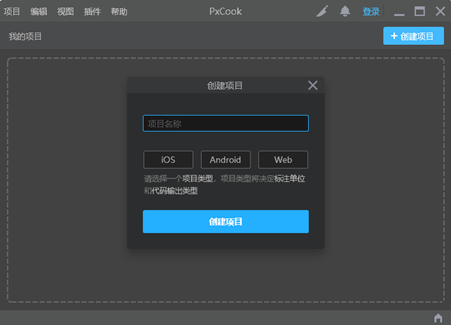
易错点: 项目类型不要随意选;导入前确认项目已经创建成功;导入的是设计稿文件,不要误把普通截图当成可识别 PSD。本节笔记没有给出代码,因此不补造代码。
开发面板:自动智能识别
为什么需要: 设计稿中的文字、颜色、距离如果全部手量,效率低且容易漏。开发面板的价值是自动智能识别 PSD 中的这些信息,帮助开发者快速读取。
怎么想: 把开发面板当成“第一轮提取”:先看自动识别结果,再对关键样式做复核。自动识别适合提高效率,但不能替代对页面结构和设计规范的理解。
怎么做: 导入设计稿后进入开发面板,查看文字、颜色、距离等自动识别信息,并据此整理页面样式。
易错点: 自动识别可能受图层组织、字体、设计稿规范影响;不要只看一个数值就下结论,关键颜色和间距要与设计稿对照。
设计面板:手动测量尺寸和颜色
为什么需要: 自动识别并不等于所有细节都能直接使用。某些尺寸、颜色或局部距离需要手动测量确认,设计面板就是补充手段。
怎么想: 采用“自动识别为主、手动测量为辅”的流程:先看开发面板,遇到不明确或需复核的地方,再到设计面板手动测量尺寸和颜色。
怎么做: 在设计面板中手动测量目标元素的尺寸和颜色,把结果与开发面板识别值、设计稿视觉效果进行对照。
易错点: 测量时要明确起点和终点,避免把不同对象的距离混在一起;颜色要确认格式和透明度;不要因工具缩放或截图比例导致误读。
关于本节转写稿的说明
本节转写稿实际讲的是盒子模型、边框、内边距、外边距等内容,与“02-PxCook”笔记主题不一致。为避免编造,不能把盒子模型的操作过程硬写成 PxCook 的使用步骤;本节教程只依据笔记中 PxCook 的定位、两个面板和创建项目流程展开。若后续需要盒子模型教程,应单独整理对应笔记与转写稿。
盒子模型的作用与组成
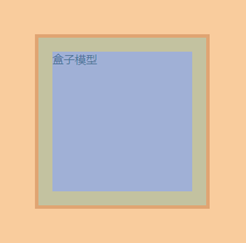
为什么需要:布局网页本质就是“摆盒子、放内容”,盒子模型决定盒子占多大、内容离边缘多远、盒子之间隔多远。怎么想:先记住一个完整盒子由内容、内边距、边框、外边距四部分组成;调试时可看颜色辅助判断。怎么做:用 width/height 写内容区,padding 写内容与盒子边缘距离,border 写边框,margin 写盒子外面距离。易错点:padding 和 border 会撑大盒子;margin 在盒子外面,不属于盒子内部。
css
div {
  margin: 50px;
  border: 5px solid brown;
  padding: 20px;
  width: 200px;
  height: 200px;
  background-color: pink;
}
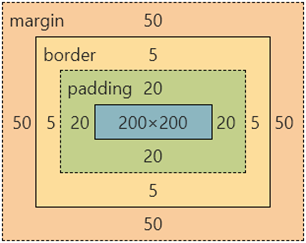
边框线
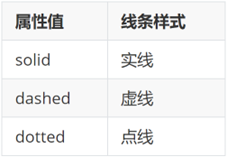
为什么需要:边框能区分区域、突出输入框和卡片。怎么想:边框由粗细、线条样式、颜色组成,顺序不区分;开发中常用实线 solid。怎么做:写 border,快捷键可记 bd。易错点:样式单词别写错,常用 solid、dashed、dotted;颜色和粗细可调。
css
div {
  border: 5px solid brown;
  width: 200px;
  height: 200px;
  background-color: pink;
}
单方向边框线
为什么需要:很多输入框只要下边框,或某个盒子只要上边框。怎么想:用 border-方位名词 单独设置某一条边。怎么做:如 bdt、bdl、bdr、bdb 分别对应上、左、右、下。易错点:先写四边 border 再写单边时,单边要写在后面,利用层叠覆盖;反过来会被覆盖。
css
div {
  border-top: 2px solid red;
  border-right: 3px dashed green;
  border-bottom: 4px dotted blue;
  border-left: 5px solid orange;
  width: 200px;
  height: 200px;
  background-color: pink;
}内边距
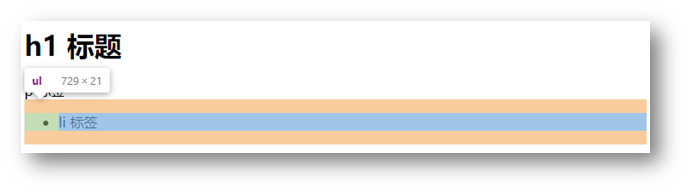
为什么需要:内容紧贴盒子边缘不好看,需要让文字“往里退”。怎么想:padding 控制内容与盒子边缘距离;可四边相同,也可单方向。怎么做:padding:30px 表示四边;padding-top/right/bottom/left 单独设置。易错点:加 padding 会撑大盒子;调试工具中青绿色区域是内边距,黄色是外边距,蓝色是内容宽高。
css
div {
  /* 四个方向 内边距相同 */
  padding: 30px;
  /* 单独设置一个方向内边距 */
  padding-top: 10px;
  padding-right: 20px;
  padding-bottom: 40px;
  padding-left: 80px;
  width: 200px;
  height: 200px;
  background-color: pink;
}提示:添加 padding 会撑大盒子。
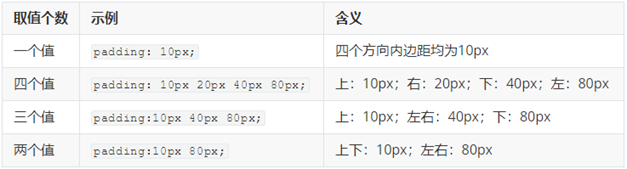
技巧:从上开始顺时针赋值,当前方向没有数值则与对面取值相同。
html
<!DOCTYPE html>
<html lang="en">

<head>
  <meta charset="UTF-8">
  <meta http-equiv="X-UA-Compatible" content="IE=edge">
  <meta name="viewport" content="width=device-width, initial-scale=1.0">
  <title>Document</title>
  <style>
    .box {
      /* 1. 手动去减 */
      /* width: 160px;
      height: 160px; */
      /* 2. css3 盒子模型 box-sizing: border-box */
      box-sizing: border-box;
      width: 200px;
      height: 200px;
      background-color: pink;
      border: 10px solid red;
      padding: 10px;
    }
  </style>
</head>

<body>
  <div class="box">qwe</div>
</body>

</html>尺寸计算
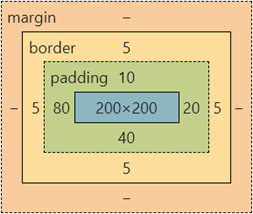
为什么需要:页面中盒子宽度常是固定的,若 border/padding 把盒子撑大,后面的盒子会被挤走。怎么想:默认盒子尺寸 = 内容尺寸 + border + padding;调试时 200px 盒子加左右各 10px 边框会变 220px,再加左右各 10px 内边距会变 240px。怎么做:可手动减尺寸,把 width/height 改成 160px;更推荐 box-sizing:border-box,让 border 和 padding 往内减。易错点:不要只减一边;border-box 是内减模式,边框往里走,盒子总宽高不变。
外边距与版心居中
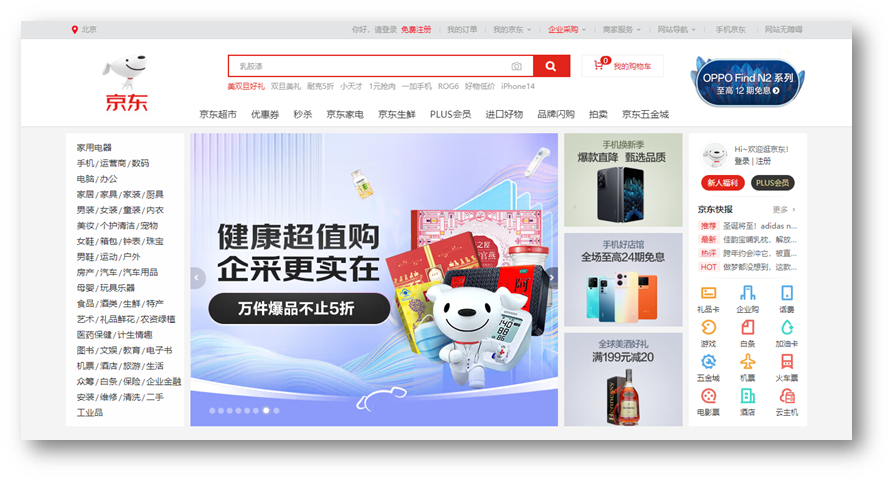
为什么需要:盒子之间要拉开距离;网页主体内容要水平居中。怎么想:margin 控制盒子与盒子距离,写法同 padding;块级盒子左右 margin 为 auto 可水平居中,但盒子必须有宽度。怎么做:版心常用 margin:0 auto;京东/淘宝常见 margin:0 auto,小米也可左右分别 auto。易错点:上下 auto 不能实现垂直居中;行内/行内块元素水平居中要给块级父元素加 text-align:center。
css
div {
  margin: 0 auto;
  width: 1000px;
  height: 200px;
  background-color: pink;
}
- 行内和行内块元素水平居中对齐,给块级的父元素添加 tac
- 块级元素水平居中对齐: 让盒子的
左右外边距设置为 auto 就可以了。 margin: auto;
- 小米 margin-left: auto; margin-right: auto;
- 京东/淘宝: margin: 0 auto;
清除默认样式与元素溢出
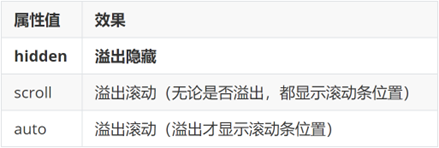
为什么需要:标签自带内外边距和列表符号,会影响布局;内容超出盒子时要控制显示。怎么想:先统一清除默认样式,再用 overflow 控制溢出。怎么做:通配符清零 margin/padding,列表去点;overflow 可设 hidden 等。易错点:清除默认样式通常配合 box-sizing:border-box,避免后续计算混乱。
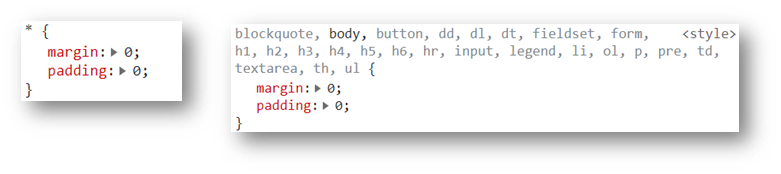
css
/* 清除默认内外边距 */
* {
  margin: 0;
  padding: 0;
  box-sizing: border-box;
}
/* 清除列表项目符号 */
li {
  list-style: none;
}
外边距问题与行内元素内外边距
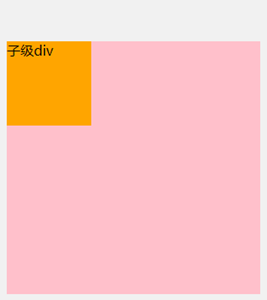
为什么需要:垂直兄弟盒子的上下 margin 会合并,父子盒子会产生塌陷;行内元素加 margin/padding 不能改变垂直位置。怎么想:合并取较大值;塌陷是子级上外边距带着父级下移。怎么做:合并按较大值理解;塌陷可取消子级 margin、父级加 padding,或父级 overflow:hidden,或父级 border-top;行内元素垂直位置可用 line-height 调整。易错点:不要误以为两个 margin 会相加。
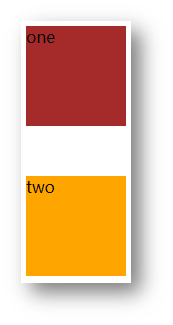
css
.one {
  margin-bottom: 50px;
}
.two {
  margin-top: 20px;
}css
.son {
  margin-top: 50px;
  width: 100px;
  height: 100px;
  background-color: orange;
}
css
span {
  /* margin 和 padding 属性,无法改变垂直位置 */
  margin: 50px;
  padding: 20px;
  /* 行高可以改变垂直位置 */
  line-height: 100px;
}圆角与盒子阴影
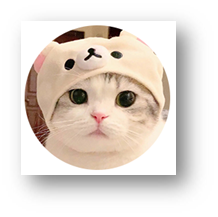
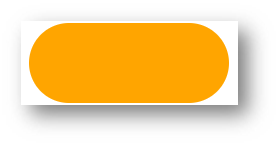
为什么需要:圆角让头像、按钮、胶囊标签更自然;阴影增加层次。怎么想:border-radius 的值是圆角半径;正方形设宽高一半或 50% 变正圆,长方形设高度一半变胶囊。怎么做:可单值、多值;多值从左上角顺时针,当前角没有数值则与对角取值相同。阴影注意 X、Y 偏移必须写,默认外阴影,内阴影加 inset。易错点:正圆要求盒子本身是正方形;胶囊圆角取高度一半。
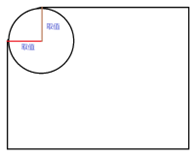
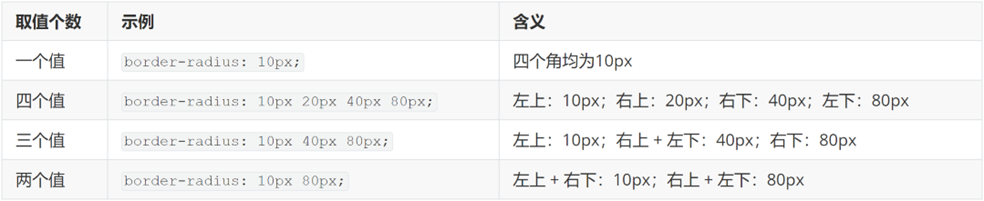
css
img {
  width: 200px;
  height: 200px;

  border-radius: 100px;
  border-radius: 50%;
}
css
div {
  width: 200px;
  height: 80px;
  background-color: orange;
  border-radius: 40px;
}
css
div {
  width: 200px;
  height: 80px;
  background-color: orange;
  box-shadow: 2px 5px 10px 0 rgba(0, 0, 0, 0.5) inset;
}代码示例
示例一:盒子模型组成与边框线
html
<!DOCTYPE html>
<html lang="en">

<head>
  <meta charset="UTF-8">
  <meta http-equiv="X-UA-Compatible" content="IE=edge">
  <meta name="viewport" content="width=device-width, initial-scale=1.0">
  <title>盒子模型-组成与边框</title>
  <style>
    /* 盒子模型四部分:内容(width/height) + 内边距 padding + 边框 border + 外边距 margin */
    .box {
      margin: 50px;
      border: 5px solid brown;
      padding: 20px;
      width: 200px;
      height: 200px;
      background-color: pink;
    }

    /* 单方向边框线:border-方位名词 */
    .box2 {
      border-top: 2px solid red;
      border-right: 3px dashed green;
      border-bottom: 4px dotted blue;
      border-left: 5px solid orange;
      width: 200px;
      height: 200px;
      background-color: pink;
    }
  </style>
</head>

<body>
  <div class="box">盒子模型</div>
  <div class="box2">单方向边框线</div>
</body>

</html>要点解释:
border属性值由三部分组成:粗细、线条样式、颜色,三者不区分顺序;写bd回车可自动补全。- 线条样式:
solid实线、dashed虚线、dotted点线,开发中最常用的是solid。 - 单方向写法
border-top/border-right/border-bottom/border-left(快捷键 bdt、bdr、bdb、bdl),只设置一条边。 - 易错点:只写
border: 5px而不写样式,边框不显示,因为线条样式默认是 none。 - 易错点:整体
border与单方向border-top同时写时,利用层叠性——先写大的(四条边),后写小的(单边),反过来单边会被覆盖掉。 - 调试技巧:在检查面板中,蓝色是内容宽高,青绿色是 padding,黄色是 margin,可以据此排查样式是否生效。
示例二:内边距多值写法与盒子尺寸计算
html
<!DOCTYPE html>
<html lang="en">

<head>
  <meta charset="UTF-8">
  <meta http-equiv="X-UA-Compatible" content="IE=edge">
  <meta name="viewport" content="width=device-width, initial-scale=1.0">
  <title>内边距与盒子尺寸</title>
  <style>
    .box {
      /* 1. 手动去减:width: 160px; height: 160px; */
      /* 2. css3 盒子模型 box-sizing: border-box */
      box-sizing: border-box;
      width: 200px;
      height: 200px;
      background-color: pink;
      border: 10px solid red;
      padding: 10px;
    }

    /* padding 多值写法:从上开始顺时针 */
    .one {
      padding: 30px;
    }

    .two {
      padding: 10px 30px;
    }

    .three {
      padding: 10px 30px 50px;
    }

    .four {
      padding: 10px 20px 30px 40px;
    }
  </style>
</head>

<body>
  <div class="box">qwe</div>
</body>

</html>要点解释:
- 默认情况:盒子尺寸 = 内容尺寸 + border 尺寸 + 内边距尺寸,所以加 border / padding 会撑大盒子(200 会变成 240)。
- 解决方式一:手动做减法,把 border 和 padding 减掉(宽高各改 160);解决方式二:
box-sizing: border-box内减模式,边框和内边距往里面加,盒子不变大。 - padding 多值规律:一个值 = 上下左右;两个值 = 上下 / 左右;三个值 = 上 / 左右 / 下;四个值 = 上右下左(顺时针)。当前方向没有数值则与对面取值相同。
- 易错点:
padding只能写在盒子上,不能用text-indent代替文字缩进,这是不科学的写法。 - 易错点:忘了加
box-sizing: border-box,页面里盒子被撑大后会把其他盒子往右挤掉下去,导致布局错位。 - 易错点:行内元素加 margin / padding 无法改变垂直位置,要改垂直位置需用
line-height。
示例三:版心居中、清除默认样式与圆角
html
<!DOCTYPE html>
<html lang="en">

<head>
  <meta charset="UTF-8">
  <meta http-equiv="X-UA-Compatible" content="IE=edge">
  <meta name="viewport" content="width=device-width, initial-scale=1.0">
  <title>版心居中</title>
  <style>
    /* 清除默认内外边距 */
    * {
      margin: 0;
      padding: 0;
      box-sizing: border-box;
    }

    /* 清除列表项目符号 */
    li {
      list-style: none;
    }

    /* 版心居中:盒子要有宽度,左右 margin 为 auto */
    .box {
      margin: 0 auto;
      width: 1000px;
      height: 200px;
      background-color: pink;
    }

    /* 正圆形状:正方形盒子,圆角为宽高的一半 / 50% */
    .circle {
      width: 200px;
      height: 200px;
      background-color: skyblue;
      border-radius: 50%;
    }

    /* 胶囊形状:长方形盒子,圆角为高度的一半 */
    .pill {
      width: 200px;
      height: 80px;
      background-color: orange;
      border-radius: 40px;
    }
  </style>
</head>

<body>
  <div class="box">版心居中</div>
  <div class="circle"></div>
  <div class="pill"></div>
</body>

</html>要点解释:
- 版心居中三个条件:块级元素 + 有宽度 + 左右 margin 为 auto。写法有
margin: 0 auto;(京东、淘宝)或margin-left: auto; margin-right: auto;(小米)。 - 只有水平居中,上下写 auto 是无效的,不能靠它实现垂直居中。
- 易错点:盒子没有宽度时和浏览器一样宽,
margin: 0 auto看不出效果;行内 / 行内块元素的水平居中不能靠 margin auto,要给块级父元素加text-align: center。 - 圆角
border-radius多值写法从左上角开始顺时针赋值,当前角没有数值则与对角取值相同。 - 清除默认样式中,
*统一清内外边距并加box-sizing: border-box,li用list-style: none去项目符号,避免后期布局被默认样式干扰。
常见错误
1. 加完 padding / border,盒子变大,右边盒子被挤到下一行
- 现象:设计稿要求 200×200,写完
border:10px+padding:10px后实测 240×240,同行第三个盒子掉行。 - 原因:默认
box-sizing: content-box,width/height只算内容区,border 和 padding 向外叠加。 - 修法:全局
* { box-sizing: border-box }(推荐,一次到位);或手动做减法把宽高改成 160。
2. 单边边框写了却不生效,四条边变成一样
- 现象:先写
border-top: 3px solid orange,又写border: 1px solid #ccc,结果上边框变成 1px 灰色。 - 原因:
border是四条边的简写,写在后面会把前面的border-top覆盖掉(同一选择器内后写覆盖先写)。 - 修法:遵守"先大后小"——先写
border整体,再写border-top做局部覆盖,顺序不能反。
3. 子盒子加了 margin-top,父盒子跟着一起往下跑
- 现象:只想让子盒子离父盒子顶部 50px,结果整个父盒子下移,页面顶部多出空白。
- 原因:父子嵌套时子元素的上外边距发生塌陷,被父级"继承"到外面。
- 修法:三选一——父级加
overflow: hidden;父级加border-top;最推荐直接用父级padding-top代替子级margin-top。
4. 上下两个盒子各设间距,实际距离比预期小
- 现象:上盒
margin-bottom: 50px,下盒margin-top: 20px,期望 70,实际只有 50。 - 原因:垂直排列的兄弟元素上下 margin 合并,取较大值生效(水平方向不会合并)。
- 修法:约定"单向 margin",只给下面盒子写
margin-top(或只给上面写margin-bottom),不要两头都写。
5. margin: 0 auto 不居中
- 现象:写了
margin: 0 auto,盒子依然贴左边。 - 原因:盒子没有设宽度(块级默认撑满父级,没有剩余空间可分);或元素本身是行内 / 行内块,auto 对它无效。
- 修法:块级盒子必须给
width;行内、行内块元素的居中交给父级text-align: center。
6. padding 多值顺序记反,四个方向全错位
- 现象:写
padding: 10px 20px 30px,以为是上左下右,实测左右是 20、下是 30 但上不是 10 的预期。 - 原因:多值规则是"从上开始顺时针:上 右 下 左",缺省时取对面值。
- 修法:只记一条——第一个值永远是上,然后顺时针数;写完立刻用开发者工具核对绿色区块。
7. 行内元素(span / a)加 margin、padding 垂直方向没反应
- 现象:给
span设margin: 50px; padding: 20px,左右撑开了,上下位置纹丝不动。 - 原因:行内元素不独占行盒,垂直方向的 margin / padding 不改变布局位置。
- 修法:用
line-height撑垂直位置,或把元素改为display: inline-block/block。
8. 圆角写 50% 想做成胶囊,结果变成椭圆
- 现象:200×80 的按钮设
border-radius: 50%,左右变成半椭圆。 - 原因:百分比是按宽、高分别计算的,长方形会得到椭圆。
- 修法:胶囊写"高度的一半"(40px);只有正方形才能用 50% 做正圆。
练习
练习 1(尺寸守恒) 写一个盒子:最终占位必须是 200×200,粉色背景,10px 红色实线边框,10px 内边距,内容写"盒子"。 要求给出两种解法(手动减法 / 内减模式),并在浏览器里用开发者工具确认实测尺寸为 200×200。
练习 2(先大后小) 用尽量少的声明实现:四条边都是 1px #ccc 实线,只有上边框是 3px orange。 要求写出正确顺序,并解释如果把两句颠倒会发生什么。
练习 3(搜索框) 做一个搜索框:宽 490、高 30、border: 2px solid #e0e0e0、文字距左边 15px、字号 14px。 再做一个变体:只保留下边框(其余三边不要),其余样式不变。思考这里 padding 该写单方向还是四方向。
练习 4(塌陷复现与修复) 父盒子 300×300 灰色,子盒子 100×100 橙色。给子盒子 margin-top: 50px,观察父盒子是否下移。 然后分别用三种方式修复,并说明你实际项目里会选哪一种、为什么。
练习 5(版心 + 间距) 做一个 1200px 宽的版心,水平居中;版心内上下排列三个 200px 高的盒子,盒间距离 30px。 要求:只用一个方向的 margin 控制间距;页面左右无滚动条;用开发者工具确认版心左右留白相等。
原视频对照
| # | 视频 | 时长 |
|---|---|---|
| 1 | 盒子模型-边框 | 15:13 |
| 2 | 边框设置单边方式 | 07:28 |
| 3 | 内边距 | 06:38 |
| 4 | 内边距多值写法 | 08:27 |
| 5 | 盒子尺寸 | 07:25 |
| 6 | 外边距 | 14:14 |
| 7 | marginauto的原理 | 03:49 |
| 8 | 上午复习 | 06:14 |
小结
- 布局的本质是"先摆盒子,再填内容",所以盒子的最终占位尺寸永远优先于内部细节——先定死尺寸,再谈边框和内边距。
box-sizing: border-box应当作为项目起点写在重置样式里,而不是等盒子被撑大后再回来补;它把"设计稿数值 = 代码数值"这件事变成默认。- 分清职责:padding 管盒子内部(内容与边的距离),margin 管盒子之间。父子间距优先用父级 padding,兄弟间距优先用单向 margin,能避开一大半外边距问题。
- 垂直方向的 margin 天生不可靠(会合并、会塌陷),水平方向才可靠。所以间距规范应约定"统一向下/向上一个方向给值",而不是两头都给。
- CSS 是层叠的,书写顺序本身就是逻辑:简写在前、局部在后(border → border-top,padding → padding-left)。顺序写反不是"没生效",而是"被覆盖",要养成看层叠而不是看单条声明的习惯。
- 盒模型问题一律先开开发者工具的盒模型图:蓝色是内容、绿色是 padding、黄色是 margin。看不到对应颜色,就说明那条声明根本没匹配上,不要凭感觉改数值。
- 居中是两套体系,别混用:行内 / 行内块交给父级
text-align,块级盒子用左右margin: auto且必须有宽度。选错体系怎么调都不会动。 - 设计稿标注的是"最终占位",而代码里
width的含义取决于盒模型。测量工具量出来的数,落笔前先想一句"这个数在 border-box 下还成不成立"。