主题
CSS 进阶(二)
本页对应 CSS 进阶,共 8 段视频,约 1 小时 17 分。
学习目标
- 能按“通配符 < 标签 < 类/伪类 < ID < 行内 < !important”的顺序比较选择器优先级,并说明同类选择器相同权重时后写覆盖前写。
- 能计算复合选择器权重(如
.nav a、.box ul li a、a:hover),并解释“继承权重为0”导致父元素高权重样式无法覆盖子元素自身样式的现象。 - 能使用 Emmet 缩写生成 HTML 结构(类、ID、同级、父子、重复、文本)及常用 CSS 属性(宽高、背景色等)。
- 能使用
background-image、background-repeat、background-position为盒子设置背景图、控制平铺方式并定位到指定方位或坐标。 - 能实现全屏大背景图方案:不平铺、水平居中、垂直靠上或按指定像素下移,并验证核心区域始终显示在屏幕中央。
知识点
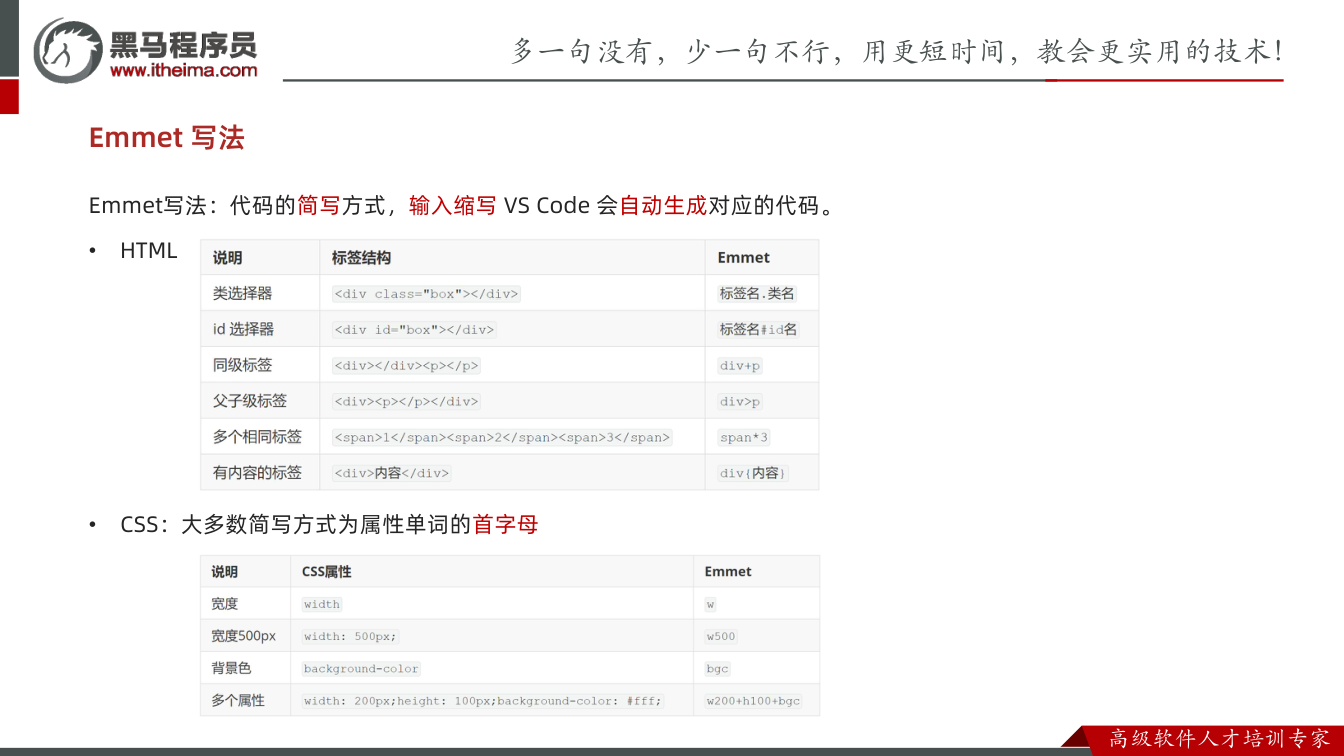
一、Emmet 是什么:把代码“缩写”出来
为什么需要:手写重复标签、类名和属性既慢又容易漏。Emmet 是代码的简写方式,输入缩写后 VS Code 会自动生成对应代码。
怎么想:把“标签名 + 类名/ID + 层级关系”映射成符号,让编辑器替我们展开。
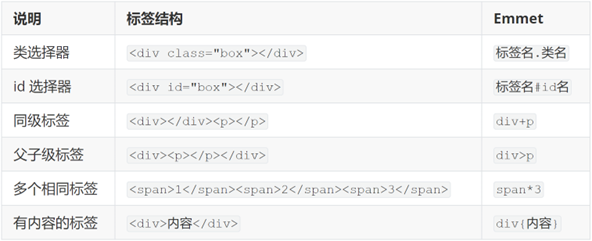
怎么做:在 HTML/CSS 文件中输入缩写,按提示展开。例如 .box 可生成 div class="box",#box 可生成带 id 的标签。
易错点:转写稿里的“amiit”应写作 Emmet;缩写要连续输入,别在中间乱加空格,否则会被当成后代关系。
二、HTML 标签简写:标签名、类名、ID
为什么需要:页面里大量 div、p、span,手写标签和类名很重复。
怎么想:标签名写在前面,. 后面跟类名,# 后面跟 ID。转写稿用 .box 推导:它本质是“div 与 box 类”的交集写法,所以能快速生成 div class="box"。
怎么做:
html
.box
#box
p#box
span.navspan.nav 中前面是标签,后面点后是类名,生成结果里 nav 应出现在 class 中。
易错点:. 是类,# 是 ID,别写反;span.nav 不是生成“span 里面再包 nav”,而是 span 带 nav 类名。
三、HTML 结构与内容:>、+、*、{}
为什么需要:真实页面有父子、同级、重复和文本内容,单靠标签名不够。
怎么想:> 表示父子级,+ 表示同级,* 表示重复个数,{} 表示标签内容。转写稿里 div>p 对应“父大于子”,类似子代选择器;div+p 是“div 和 p”同级。
怎么做:
html
div>p
div+p
div*3
div{内容}
ul>lidiv>p 生成 div 包 p;div+p 生成相邻同级;div*3 生成三个 div;div{内容} 把“内容”写进标签。
易错点:> 和 + 别混;转写稿里“子带”应纠正为“子代”;*3 是重复,不是乘进内容里。
四、CSS 属性简写:首字母与加号
为什么需要:CSS 属性长,反复手写 width、background-color 很慢。
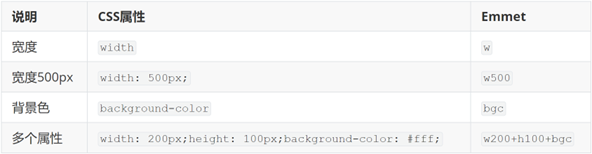
怎么想:大多数简写取属性单词首字母或常见缩写;多个属性用 + 连接。转写稿明确说“宽度一个 w 就行”“w500”“背景颜色是 bgc”“多个属性用加号”。
怎么做:
css
w500
bgc
w500+bgc输入后看 VS Code 提示展开,再补具体值。
易错点:CSS 简写要以编辑器提示为准,别硬背所有缩写;+ 是并列多个属性,不要和 HTML 的同级 + 混淆。
五、调试与验证:看生成结果,别只看缩写
为什么需要:Emmet 展开很快,但展开错层级或类名位置,后面样式就会调不动。
怎么想:生成后立刻核对三件事:标签对不对、类名/ID 在不在正确位置、父子/同级关系对不对。转写稿复习时特别强调 A:hover 中间不要有空格,否则会被理解成后代关系;同理,Emmet 里的 .、#、>、+ 也不能随意插空格。
怎么做:先输入缩写看提示,展开后检查结构;若样式不生效,回到 HTML 看类名是否真的加到了目标标签上。
易错点:把“交集/类名”写成“后代”;把 A:hover 写成 A :hover;转写稿里“同配服”应纠正为“通配符”,但 Emmet 简写仍以实际提示为准。
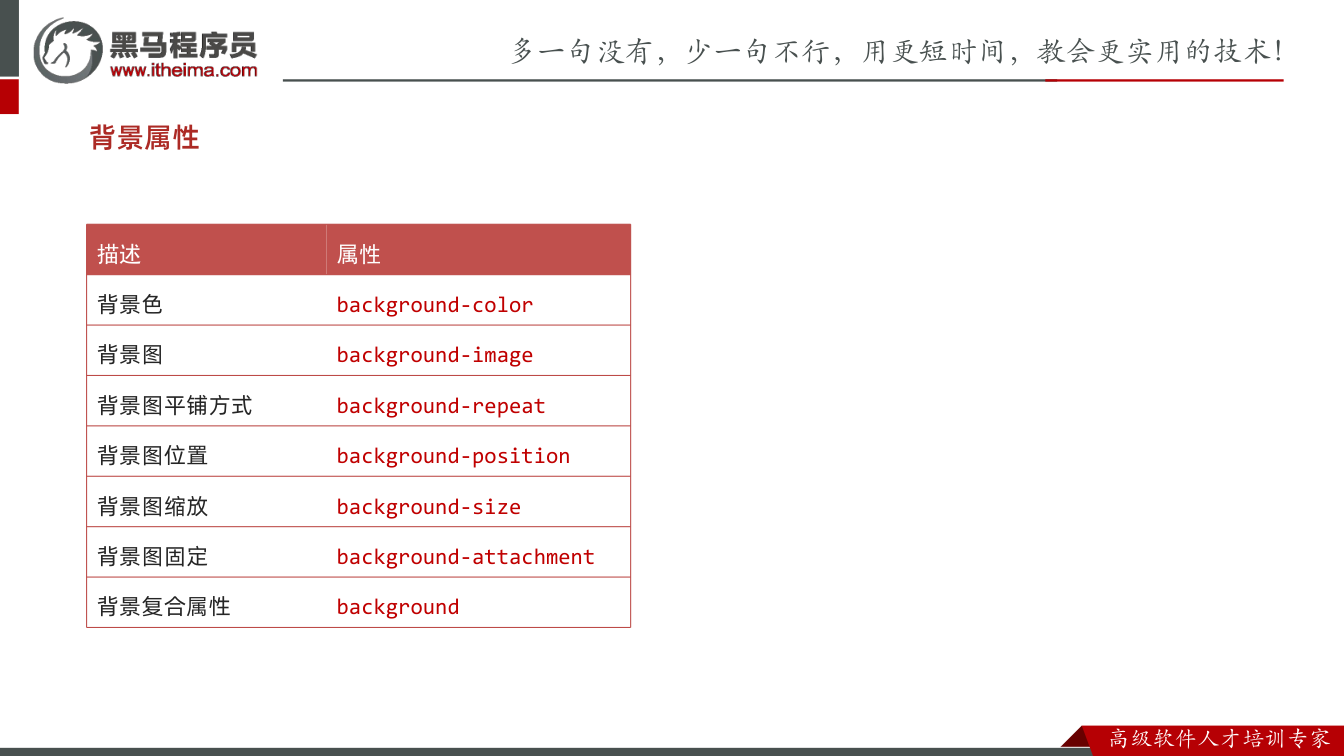
背景图:装饰性图片
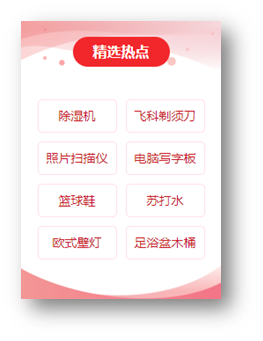
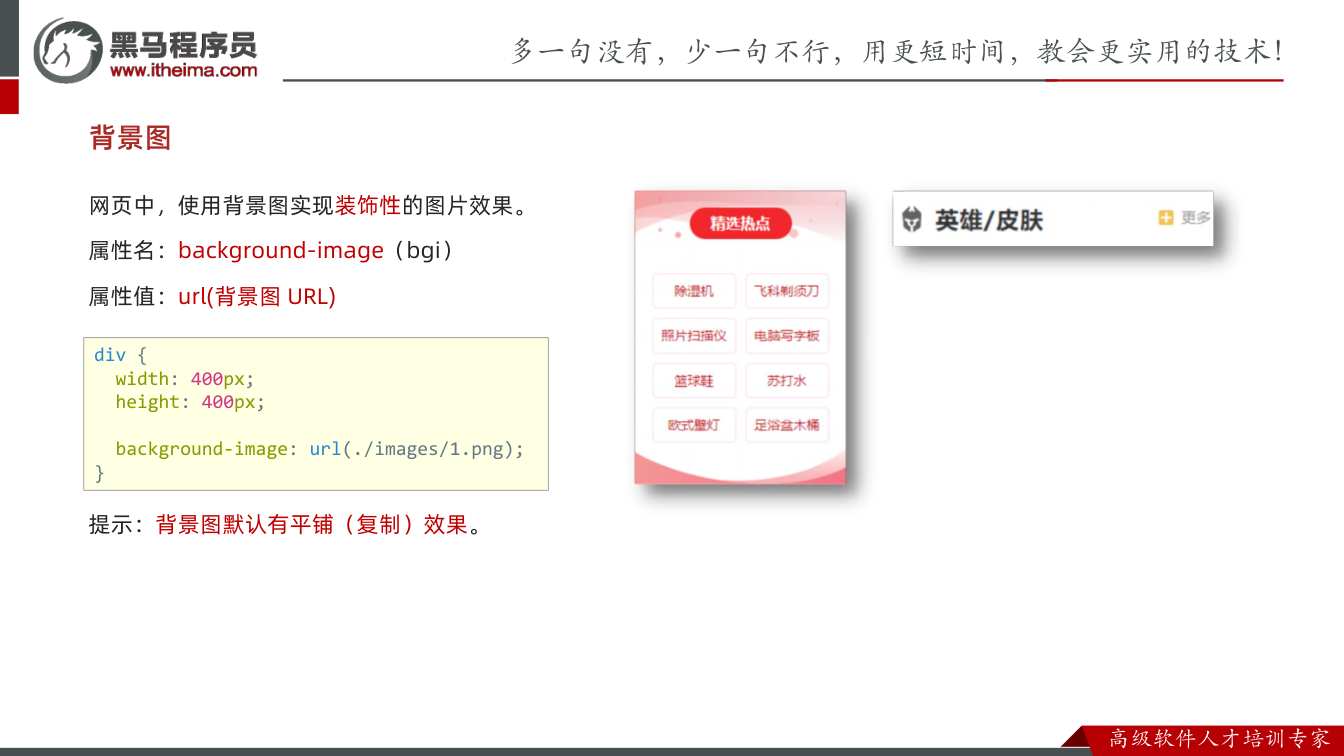
为什么需要:网页里有些图片只是装饰,比如盒子底纹、小图标、整屏背景。这类图更适合用背景图实现,而不是用 img 插入图片。转写稿里强调:img 像往瓶子里装图片,背景图是加在盒子底下的装饰。
怎么想:属性名是 background-image,简写 bgi;属性值必须写 url(图片地址)。
怎么做:
css
div {
  width: 400px;
  height: 400px;

  background-image: url(./images/1.png);
}调试时先给盒子加宽高和背景色,再写 bgi,利用编辑器提示,避免漏掉 url()。背景图默认会平铺,所以小图会铺满整个盒子。
易错点:url() 不能丢;背景图是装饰,不占文档流;不要和 img 标签混用。
平铺方式
为什么需要:背景图默认重复平铺,但很多设计只想显示一张图,其余区域露出背景色。
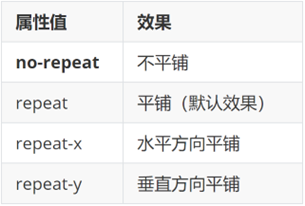
怎么想:用 background-repeat(bgr)控制。常见值有 repeat、no-repeat,转写稿还演示了 repeat-x 横向平铺、repeat-y 纵向平铺。
怎么做:
css
div {
  width: 400px;
  height: 400px;
  background-color: pink;
  background-image: url(./images/1.png);

  background-repeat: no-repeat;
}设置 no-repeat 后,图片只出现一块,盒子其余部分显示 background-color。
易错点:no-repeat 拼写要准确;不平铺后露出的颜色来自背景色,不是图片。
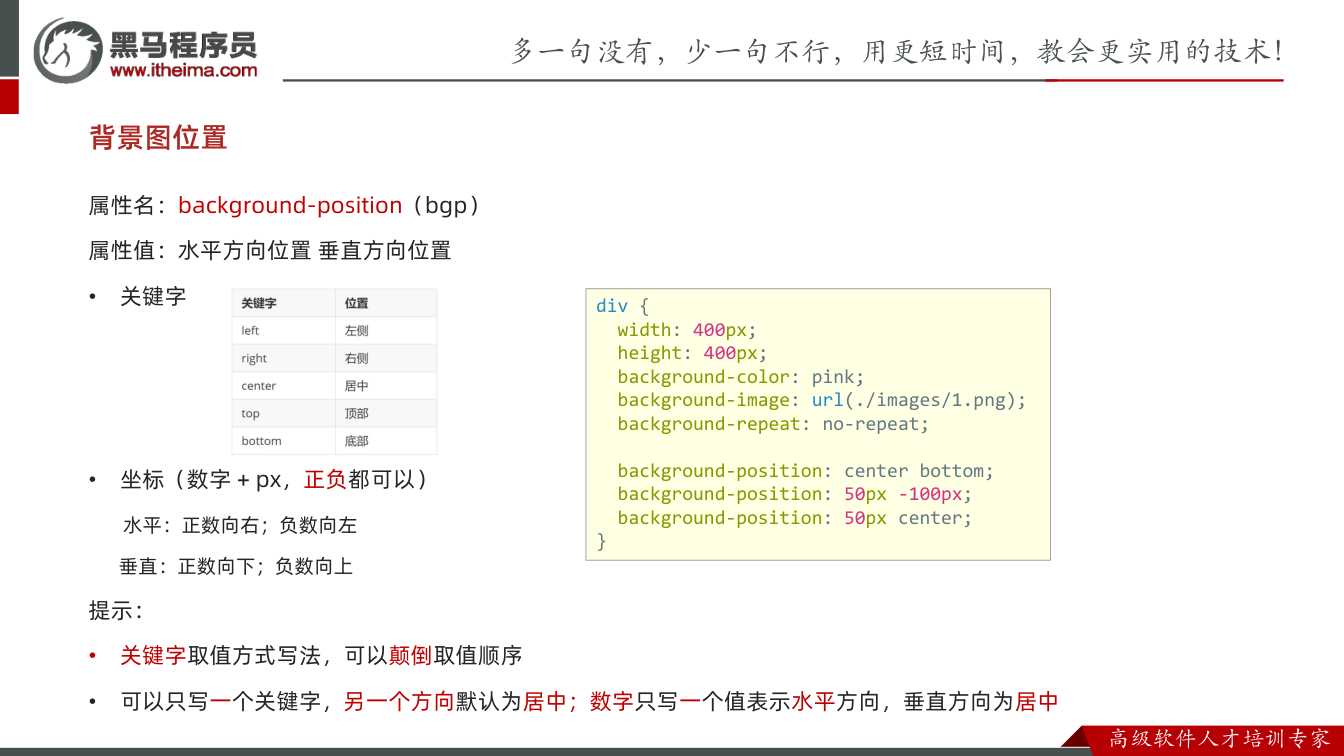
背景图位置
为什么需要:背景图默认在盒子左上角,但常需要居中、右下角或精确偏移。
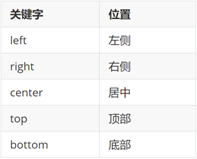
怎么想:background-position(bgp),两个值:水平位置 垂直位置。关键字有 left/right/center/top/bottom;坐标中水平正数向右、负数向左,垂直正数向下、负数向上。注意网页坐标 Y 轴向下为正,和数学坐标方向不同。
怎么做:
css
div {
  width: 400px;
  height: 400px;
  background-color: pink;
  background-image: url(./images/1.png);
  background-repeat: no-repeat;

  background-position: center bottom;
  background-position: 50px -100px;
  background-position: 50px center;
}调试大背景图时,转写稿演示:官网大图先检查元素看到 background-image:url(...),另存后给 body 设置;图片默认铺满,若不希望重复要 no-repeat;为保证核心区域可见,常写水平居中、垂直靠上,必要时用 42px 让出顶部盒子距离。
易错点:关键字写法可颠倒;只写一个关键字,另一个方向默认居中;只写一个数字表示水平方向,垂直默认居中;坐标写法有严格顺序,第一个是 X、第二个是 Y。
背景图缩放
为什么需要:图片原始尺寸和盒子尺寸不一定一致,需要按盒子缩放。
怎么想:background-size(bgz)。cover 等比例完全覆盖背景区,可能裁掉部分图片;contain 等比例完全装入背景区,可能留空白;也可写百分比或数字加单位。
怎么做:
css
div {
  width: 500px;
  height: 400px;
  background-color: pink;
  background-image: url(./images/1.png);
  background-repeat: no-repeat;

  background-size: cover;
  background-size: contain;
}易错点:cover 可能看不见部分图片,contain 可能露背景色;图片比例与盒子比例相同时,两者效果相同。
背景图固定
为什么需要:页面内容滚动时,希望背景图不跟着滚,形成固定背景效果。
怎么想:background-attachment(bga),常用值 fixed。
怎么做:
css
body {
  background-image: url(./images/bg.jpg);
  background-repeat: no-repeat;
  background-attachment: fixed;
}易错点:fixed 拼写别错;固定背景通常配合大容器或 body 使用。
背景复合属性
为什么需要:多个背景属性分开写重复,复合属性可一行完成。
怎么想:background(bg),值包括背景色、背景图、平铺方式、位置/缩放、固定,空格隔开,不区分顺序;位置和缩放之间用斜杠 /。
怎么做:
css
div {
  width: 400px;
  height: 400px;

  background: pink url(./images/1.png) no-repeat right center/cover;
}易错点:位置/缩放之间的斜杠不能漏;虽然顺序不严格,但建议按“颜色 图片 平铺 位置/缩放 固定”书写,便于阅读和排查。
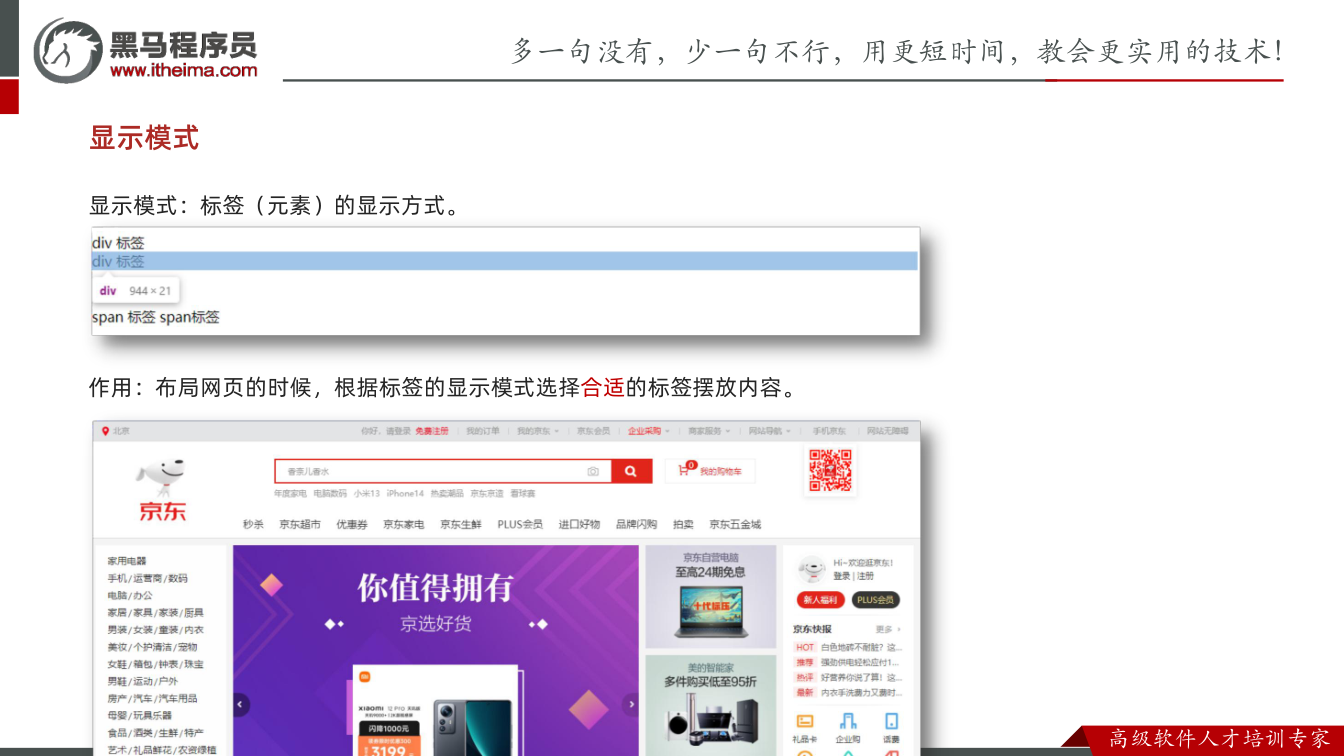
显示模式是什么
显示模式,就是标签(元素)的显示方式。它决定了元素在页面上是独占一行,还是能和其他元素并排;也决定了宽高属性是否生效。笔记中的总览图如下:

为什么需要:布局网页时,不同内容需要不同摆放方式。标题、段落、盒子通常要独占一行;链接、文字强调通常要并排显示;图片、按钮一类又希望并排且能设置宽高。
怎么想:先判断内容要“独占一行”还是“一行多个”,再判断“宽高是否要生效”,最后选合适标签或用 display 转换。
怎么做:根据块级、行内、行内块三类特点选择标签;不合适时用 display 转换。
易错点:不要只看标签名字,显示模式可以通过 CSS 改变;布局前先想清楚元素的排列需求。
转写稿中本节可直接对应的说明是:下午学习背景和显示模式,这两部分都挺重要;并提到“讲了显示模式,我们就可以真正去布局盒子了”。这说明显示模式是后续布局的基础。转写稿没有展开三种显示模式的逐条调试过程,因此下面依据笔记梳理,不额外编造。
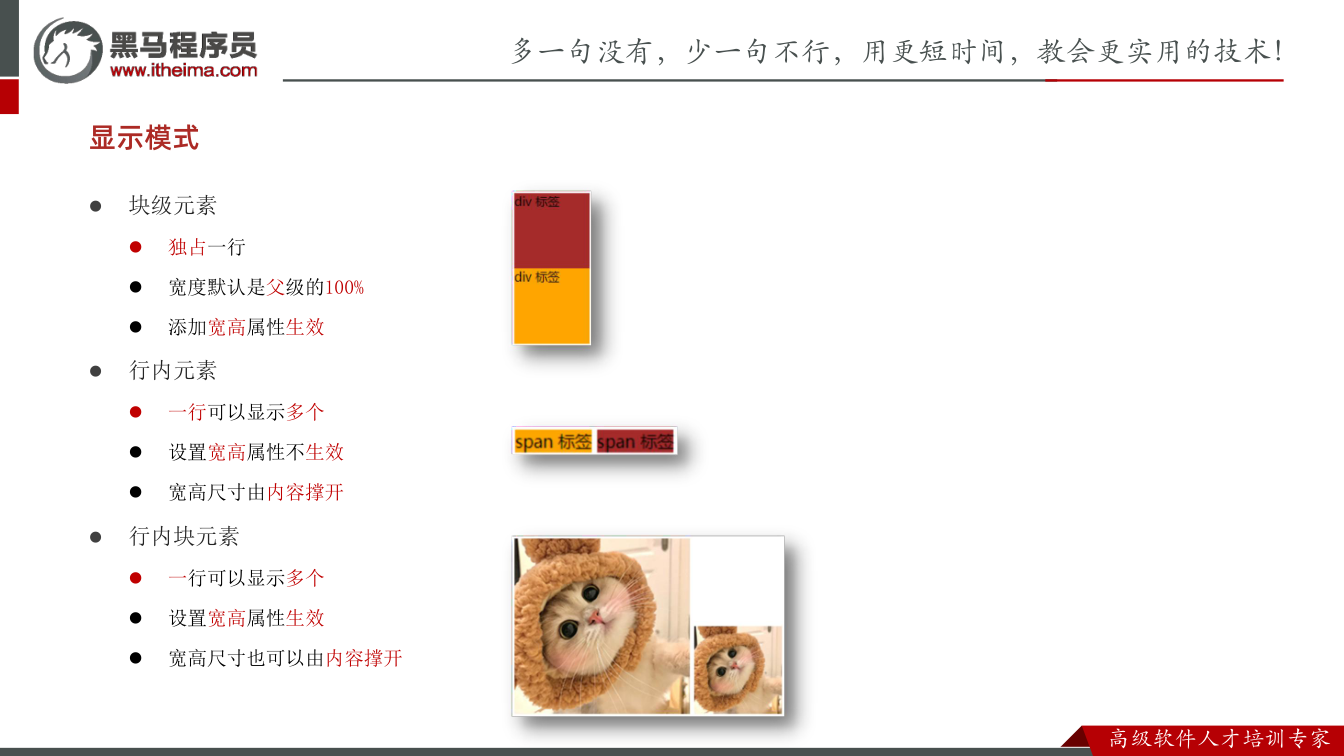
块级元素
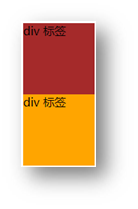
为什么需要:页面中的大结构、内容区块通常需要独占一行,方便从上到下排列。
怎么想:看到“独占一行、宽度默认占满父级、宽高生效”,就想到块级元素。常见如 div、p。
怎么做:直接使用块级标签,或给元素设置 display: block。笔记代码如下:
html
<!DOCTYPE html>
<html lang="en">

  <head>
    <meta charset="UTF-8">
    <meta http-equiv="X-UA-Compatible" content="IE=edge">
    <meta name="viewport" content="width=device-width, initial-scale=1.0">
    <title>块元素</title>
    <style>
      /* 块级元素 */
      /* 1. 独占一行 */
      /* 2. 可以设置宽度和高度 */
      /* 3. 宽度默认和父亲一样宽,如果么有父亲,则和浏览器一样宽 */
      .box1,
      .box2 {
        width: 100px;
        height: 100px;
        background-color: pink;
      }
    </style>
  </head>

  <body>
    <p>abc</p>
    <div class="box1">div1</div>
    <div class="box2">
      <p>123</p>
      <p>123</p>
    </div>
  </body>

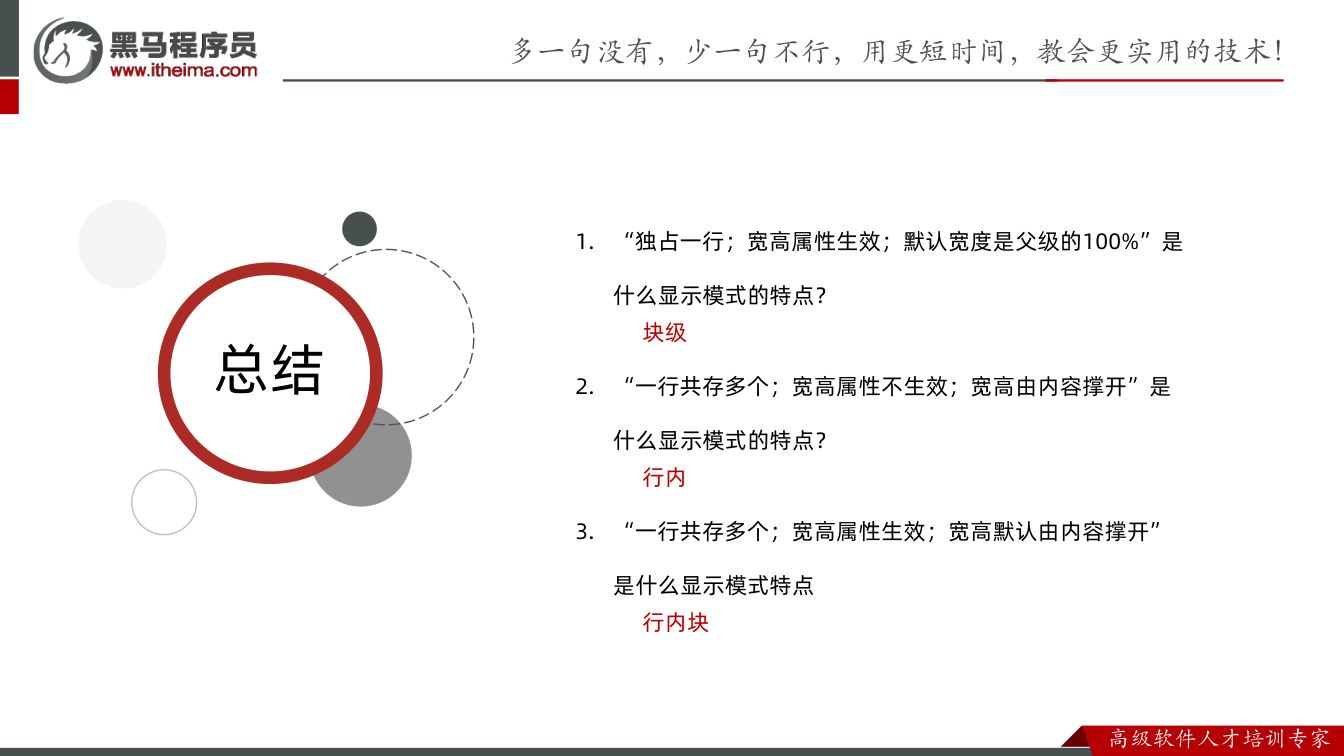
</html>易错点:块级元素默认宽度是父级的 100%,不是内容宽度;设置宽高会生效;块级元素不能控制里面块级元素的左中右对齐,笔记经验中特别提醒了这一点。
行内元素
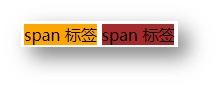
为什么需要:文字、链接等内容常常需要一行显示多个,不能每个都独占一行。
怎么想:看到“一行多个、宽高设置不生效、宽高由内容撑开”,就想到行内元素。
怎么做:使用行内标签,或设置 display: inline。
易错点:给行内元素直接写 width、height 通常不生效;它的尺寸由内容决定。实际开发中常把链接等行内元素转换为块级或行内块,方便控制尺寸和布局。
行内块元素
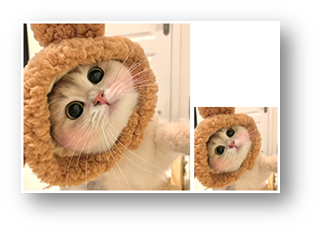
为什么需要:既想一行显示多个,又想设置宽高,例如图片、按钮、部分卡片。
怎么想:同时满足“并排”和“宽高生效”,就选行内块。
怎么做:使用行内块标签,或设置 display: inline-block。
易错点:行内块既能设宽高,也能由内容撑开;不要和行内元素混淆,行内元素设宽高不生效。
转换显示模式
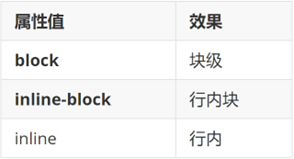
为什么需要:HTML 标签的默认显示模式不一定符合布局需求,需要用 CSS 转换。
怎么想:要独占一行就转 block;要一行多个且宽高生效就转 inline-block;要一行多个且宽高不生效就转 inline。
怎么做:使用 display 属性。笔记经验:重点记住把行内元素如链接转换为块级或行内块;display: block 尽量写到样式第一行;块级元素可以控制里面的行内元素或行内块元素左中右对齐;块级元素不能控制里面的块级元素对齐。
易错点:转换后要重新检查宽高、排列和对齐效果;不要只改标签,不改对应 CSS。
课件图示
代码示例
示例一:背景属性综合演示(背景图 / 平铺 / 位置 / 缩放 / 固定 / 复合属性)
html
<!DOCTYPE html>
<html lang="en">

  <head>
    <meta charset="UTF-8">
    <meta http-equiv="X-UA-Compatible" content="IE=edge">
    <meta name="viewport" content="width=device-width, initial-scale=1.0">
    <title>背景属性</title>
    <style>
      /* 1. 背景图:默认有平铺(复制)效果 */
      .box1 {
        width: 400px;
        height: 400px;
        background-image: url(./images/1.png);
      }

      /* 2. 平铺方式 + 位置 + 缩放 */
      .box2 {
        width: 400px;
        height: 400px;
        background-color: pink;
        background-image: url(./images/1.png);
        background-repeat: no-repeat;
        background-position: center bottom;
        /* background-position: 50px -100px; */
        /* background-position: 50px center; */
        background-size: contain;
        /* background-size: cover; */
      }

      /* 3. 复合属性:背景色 背景图 平铺方式 位置/缩放(不区分顺序) */
      .box3 {
        width: 500px;
        height: 400px;
        background: pink url(./images/1.png) no-repeat right center/cover;
      }

      /* 4. 背景图固定:背景不随内容滚动 */
      body {
        background-image: url(./images/bg.jpg);
        background-repeat: no-repeat;
        background-position: center top;
        background-attachment: fixed;
      }
    </style>
  </head>

  <body>
    <div class="box1"></div>
    <div class="box2"></div>
    <div class="box3"></div>
  </body>

</html>要点解释与易错点:
background-image的值必须写url(路径),url不能漏;它和<img>的插入图片是两回事——背景图是在盒子底部做装饰,插入图是往盒子里装内容。background-repeat不写时默认 repeat(平铺),所以.box1会铺满整个 400×400 的盒子;不想平铺要显式写no-repeat。background-position两个值:水平 垂直。关键字取值可颠倒顺序(right center与center right等价);只写一个关键字时另一个方向默认居中;但写数字+单位时顺序严格,第一个一定是 X(水平),第二个一定是 Y(垂直),且水平正数向右、负数向左,垂直正数向下、负数向上。background-size:cover是等比例放大到完全覆盖背景区(可能图片部分看不见),contain是等比例缩到完全装入(可能背景区部分空白);图片比例与盒子比例相同时两者效果一样。- 复合属性
background各值用空格隔开、不区分顺序,但“位置/缩放”之间必须用斜杠/连接,写成right center/cover。 - 全屏大图常用套路:
no-repeat+background-position: center top(水平居中、垂直靠上),保证最核心区域始终在屏幕中间。
示例二:块级元素显示模式
html
<!DOCTYPE html>
<html lang="en">

  <head>
    <meta charset="UTF-8">
    <meta http-equiv="X-UA-Compatible" content="IE=edge">
    <meta name="viewport" content="width=device-width, initial-scale=1.0">
    <title>块元素</title>
    <style>
      /* 块级元素 */
      /* 1. 独占一行 */
      /* 2. 可以设置宽度和高度 */
      /* 3. 宽度默认和父亲一样宽,如果没有父亲,则和浏览器一样宽 */
      .box1,
      .box2 {
        width: 100px;
        height: 100px;
        background-color: pink;
      }
    </style>
  </head>

  <body>
    <p>abc</p>
    <div class="box1">div1</div>
    <div class="box2">
      <p>123</p>
      <p>123</p>
    </div>
  </body>

</html>要点解释与易错点:
- 块级元素三大特点:独占一行、宽度默认是父级的 100%(没有父级则和浏览器一样宽)、添加宽高属性生效。
- 行内元素(如
a、span):一行可以显示多个,但设置宽高不生效,宽高由内容撑开;行内块元素(如input、img)则既一行多个、又能设置宽高。 - 转换显示模式用
display(block/inline/inline-block),重点记住把链接这类行内元素转换为块级或行内块;display: block尽量写在样式第一行。 - 易错点:块级元素可以控制里面的行内元素/行内块元素左中右对齐(
text-align),但不能控制里面的块级元素对齐。
示例三:CSS 优先级与权重叠加
html
<!DOCTYPE html>
<html lang="en">

  <head>
    <meta charset="UTF-8">
    <meta http-equiv="X-UA-Compatible" content="IE=edge">
    <meta name="viewport" content="width=device-width, initial-scale=1.0">
    <title>优先级</title>
    <style>
      /* 权重:通配符 < 标签 < 类 < ID < 行内 < !important */
      * {
        color: green;
      }

      div {
        color: red;
      }

      .blue {
        color: blue;
      }

      #pink {
        color: pink;
      }

      /* 加了 !important,别人都不生效 */
      /* div {
        color: green !important;
      } */

      /* ---- 权重叠加(每一级之间不进位) ---- */
      li {
        color: red;        /* 0,0,0,1 */
      }

      ul li {
        color: green;      /* 0,0,0,2  —— 比上面高,生效 */
      }

      .blue {
        color: blue;       /* 0,0,1,0  —— 类永远大于标签 */
      }

      li.blue {
        color: pink;       /* 0,0,1,1  —— 交集,比单独 .blue 更高 */
      }
    </style>
  </head>

  <body>
    <div>文字</div>
    <div class="blue">文字</div>
    <div id="pink">文字</div>
    <div style="color: skyblue;">文字</div>

    <ul>
      <li>文字</li>
      <li class="blue">文字</li>
    </ul>
  </body>

</html>要点解释与易错点:
- 基础权重口诀:通配符 < 标签 < 类 < ID < 行内,所有人都不如
!important;选择器选中的范围越大,优先级越低。 - 选择器不同时比权重,跟代码书写顺序无关(把
.blue提到最上面依然是蓝色);只有选择器相同时才看顺序——后者覆盖前者(层叠性)。 - 权重叠加按“个数”比较:
ul li是 0,0,0,2 >li的 0,0,0,1;.blue是 0,0,1,0 永远大于任何标签累加;li.blue是 0,0,1,1,比单独的.blue高,所以粉色生效。每级之间不存在进位,10 个标签也换不来 1 个类。 - 伪类和类权重相同,都是 10(如
a:hover是 0,0,1,1),a:hover中间不能有空格,有空格就变成后代选择器了。 - 继承的权重为 0:给父级
.box写color: green改不动子级li自己的红色,因为继承过来权重是 0,而li是 1;想改谁的样式就选中谁,不要指望通过父级去改。 !important写在分号前面(color: green !important;),写完后面就再也没法覆盖它了,逼不得已才用。- 调试口诀:上看层叠(被谁划掉),下看继承(样式从哪继承来)。
常见错误
1. 背景图不显示,控制台 404 现象:写了 background-image,盒子只有背景色。 原因:路径写错(少 ./、目录名拼错)或漏写 url()。 修法:用 bgi 触发 VS Code 提示,让它自动补全 url();路径按 HTML 文件所在位置写相对路径 url(./images/1.png);F12 → Network 看红色请求定位错误文件名。
2. 只想放一张图,结果铺满整个盒子 现象:小图标被重复成一片。 原因:背景图默认 repeat,不是"放一张就停"。 修法:background-repeat: no-repeat;(bgr + 提示)。同理只想横向重复用 repeat-x,纵向 repeat-y。
3. background-position 的两个值理解反了 现象:想放右下角,写了 bottom right 生效;但改成 50px 100px 后位置完全不对。 原因:关键字可颠倒,但数值有严格顺序——第一个恒为水平 X,第二个恒为垂直 Y;且网页 Y 轴向下为正。 修法:数值统一按"水平 垂直"写;向上/向左用负值;只写一个数值时另一个方向默认居中。
4. 用 cover 想完整显示整张图,结果被裁掉 现象:背景图两边或上下被切。 原因:cover 优先"铺满盒子",比例不同必然裁切;contain 才优先"完整显示",但会留白。 修法:按需求二选一;若图片与盒子比例一致,两者效果相同,此时随便用。
5. 复合属性 background 一写,前面的设置全没了 现象:单独写的 background-position 失效。 原因:background 是复合属性,会把未写出的子属性重置为默认值,并且它写在后面就覆盖前面。 修法:复合属性写在最上面,零散属性写在它之后;或把位置和大小写成 position/size 形式一起塞进去:background: pink url(./images/1.png) no-repeat right center/cover;
6. 给 span、a 设宽高没反应 现象:宽高属性写了,元素大小仍由文字撑开。 原因:行内元素不接受宽高。 修法:display: inline-block;(可设宽高且同行显示)或 display: block;(独占一行);display: block 习惯写在样式第一行。
7. 明明加了类名改颜色,颜色却没变 现象:F12 里样式被划掉,没有 ! 感叹号。 原因:权重不够。前面的 .nav ul li a 权重 13,后面新写的 .phone 只有 10。 修法:提高选择器权重而不是无脑上 !important,例如写成 .nav ul li a.phone(权重 21),或复用已生效选择器并加类名。不要用 !important 收尾,会导致后面再也改不动。
8. 给父级加颜色,想改子元素却没成功 现象:父级用了高权重的类选择器,子元素颜色纹丝不动。 原因:继承的权重是 0,子元素自身有声明就优先执行自己。 修法:谁要改就选中谁,把样式直接写在目标元素上,不要指望父级"传下去"。
9. Emmet 里把"类名"当成"嵌套" 现象:想写 span 里套一个 .nav,输入 span.nav 得到的是 <span class="nav"></span>。 原因:. 表示 class,> 才表示父子,空格表示后代。 修法:父子用 div>p,同级用 div+p,重复用 div*3,带内容用 div{文字}。
10. 伪类中间多敲了空格 现象:a :hover 整段样式不生效。 原因:加了空格就从伪类变成"a 的后代",语义完全变了。 修法:a:hover 必须连着写,不留空格。
练习
1. Emmet 手写(不给提示,写完对照生成结果) 用一行缩写生成:一个 div,类名 nav,里面有 3 个 a,每个 a 的类名都是 item,内容依次为"首页""产品""关于"。
参考:
div.nav>a.item*3{首页}回车后手动改文字;或分三次a.item{首页}。
2. 背景四件套 做一个 500×400 的盒子,背景色 #eee,背景图 ./images/logo.png,要求:不重复、水平垂直居中、图片完整装入盒子且不留白。
参考:
background: #eee url(./images/logo.png) no-repeat center center/cover;(若原图比例与 500:400 不同,cover必裁切,改用contain则留白——先判断需求再选。)
3. 权重排错
css
.nav ul li a { color: red; }      /* A */
a { color: green; }               /* B */
.phone { color: blue; } /* C */<a class="phone">手机</a> 在 .nav > ul > li 内部,最终显示什么颜色?如果要把"手机"改成蓝色,最少改动怎么写?
参考:显示红色(A 权重 13 > C 的 10)。改成
.nav ul li a.phone { color: blue; },权重 21。
4. 显示模式转换 三个 a 链接,要求排成一行、每个宽 120px 高 40px、文字水平垂直居中。
提示:
display: inline-block+width/height+text-align: center+line-height: 40px;并注意a:hover不要带空格。
5. 全屏大背景 给 body 加一张 1920×1100 的图,要求不重复、核心区域始终在屏幕正中、顶部空出 42px 给导航条。
参考:
background: url(./images/bg.jpg) no-repeat center 42px;或拆开写background-position: center 42px;(注意 Y 轴向下为正)。
原视频对照
| # | 视频 | 时长 |
|---|---|---|
| 1 | 优先级 | 08:24 |
| 2 | 优先级叠加 | 17:56 |
| 3 | 继承的权重为0 | 06:44 |
| 4 | emmet语法 | 02:48 |
| 5 | 上午复习 | 12:17 |
| 6 | 背景图片 | 08:16 |
| 7 | 背景位置 | 13:03 |
| 8 | 背景图片设置 | 07:55 |
小结
- 背景图三件事记牢:不重复要显式写,位置按"水平 垂直",缩放看需求选 cover 还是 contain。
- 复合属性
background会重置所有子属性,它要么写最前,要么把全部值一次写全;位置和大小之间是斜杠/。 - 全屏大图的标准配方:
no-repeat+center水平居中 + 垂直靠上(或指定 px),核心区域永远居中,两侧被裁属于正常。 - 显示模式决定"能不能设宽高"和"占不占一行":块级独占一行可设宽高,行内不可设宽高,行内块两者兼得;
display是三者互转的开关。 - 权重顺序:继承/通配符 0 < 标签 1 < 类、伪类 10 < ID 100 < 行内 1000 <
!important;级间不进位,复合选择器按个数累加。 - 样式被划掉先看两处:是不是权重不够(看上层层叠)、是不是继承来的(往下找继承源,继承权重恒为 0)。
- 覆盖样式的正解是提高选择器权重或直接选中目标元素,
!important是最后手段,用一次就等于给这条样式上了锁。 - Emmet 只是提速工具,
. = class、# = id、> = 父子、+ = 同级、* = 重复、{} = 内容,别把类名写成嵌套。