主题
HTML 进阶(二)
本页对应 HTML 进阶,共 7 段视频,约 1 小时 10 分。
学习目标
- 能使用常用快捷键完成复制、粘贴、剪切、保存、上下移动行、快速复制当前行、增减缩进和批量修改相同文本,并在编辑器中正确操作。
- 能根据“表格套行、行套单元格”的结构手写四行四列表格,正确使用
table、tr、th、td,并说明th与td的显示差异。 - 能使用
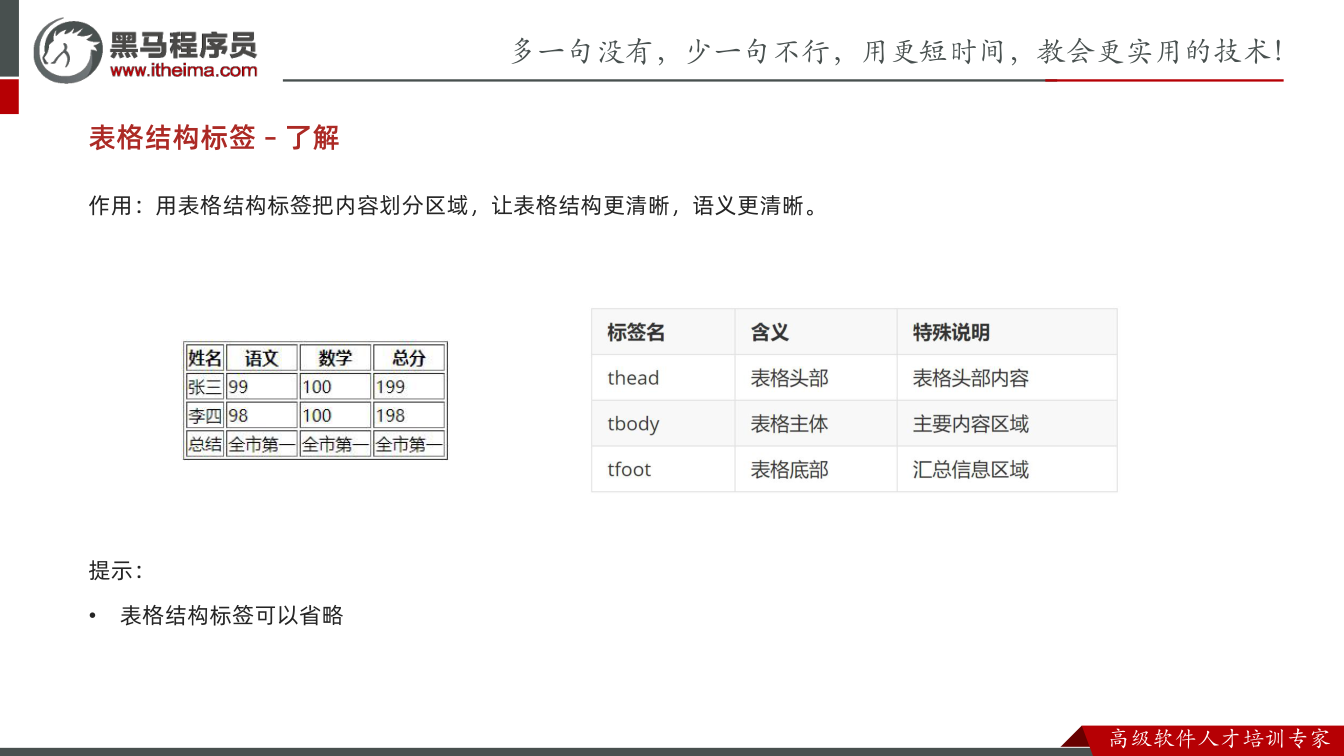
thead、tbody、tfoot对表格进行头、主体、底部结构划分,并通过浏览器开发者工具检查结构是否正确。 - 能按“确定合并目标—保留左上单元格—删除其余单元格—设置
rowspan/colspan”的步骤完成跨行或跨列合并,合并后行列数正确。 - 能使用
input的type创建文本框、密码框、单选按钮和复选框,使用相同name实现单选分组,并正确设置placeholder占位文本与checked默认选中。 - 能识别并正确书写常见字符实体(如
<、>、 ),并能说出表格、表单相关语义化结构标签的作用。
知识点
表单的核心作用是收集用户信息,常见于登录页面、注册页面、搜索区域。下面按控件把“为什么需要→怎么想→怎么做→易错点”串起来。转写里容易听成 test、pasword、place hold,实际代码要写 text、password、placeholder。
input 标签与 type 属性
为什么需要:用户要输入姓名、密码等内容,页面必须提供输入控件。怎么想:同样是 input,外形和功能不同,靠 type 区分。怎么做:写 input,按需求改 type。易错点:type 值拼错,控件功能就会变;密码框不是另造标签,而是把 type 改成 password,输入内容才显示为隐藏状态。
html
<input type="..." >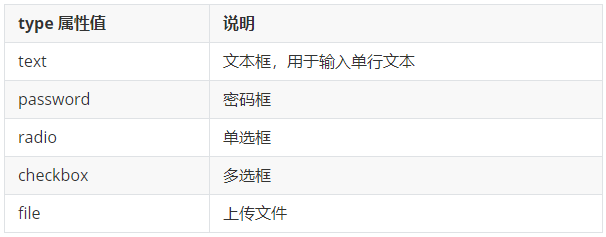
占位文本 placeholder
为什么需要:输入框空着时,用户不知道填什么,需要提示信息。怎么想:提示文字放在框内,输入后消失,删除后回来。怎么做:给文本框、密码框加 placeholder。易错点:转写里的“place hold”不是代码,正确是 placeholder;它不是默认值,不会作为内容提交。
html
<input type="..." placeholder="提示信息">单选框 radio 与默认选中
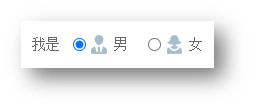
为什么需要:性别等场景只能多选一。怎么想:多个 radio 要成为同一组,必须给相同 name;想默认选中就加 checked。转写调试时,不加相同 name 时男女都能选,加上 name="gender" 后只能选一个。怎么做:
html
<input type="radio" name="gender" checked> 男
<input type="radio" name="gender"> 女易错点:name 值要完全相同才是一组;checked 写在需要默认选中的那一项上。

文件上传与多选框
为什么需要:上传头像/附件需要文件控件;爱好等场景可以多选。怎么想:文件多选加 multiple;多选框用 checkbox,默认选中用 checked。怎么做:
html
<input type="file" multiple>
<input type="checkbox" checked> 敲前端代码易错点:multiple 是文件多选,不是多选框;多选框值写 checkbox,不要写成 check box。
下拉菜单与文本域
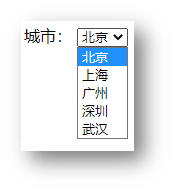
为什么需要:选项较多时用下拉菜单更整齐;多行意见用文本域。怎么想:select 是整体,option 是每一项;默认选中用 selected。文本域用 textarea。怎么做:
html
<select>
  <option>北京</option>
  <option>上海</option>
  <option>广州</option>
  <option>深圳</option>
  <option selected>武汉</option>
</select>

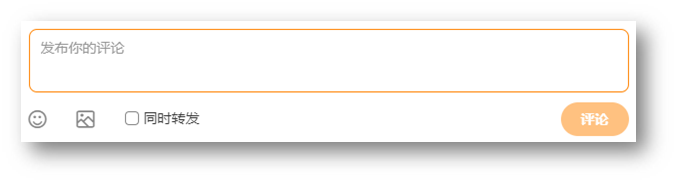
<textarea>默认提示文字</textarea>易错点:不写 selected 默认显示第一项;实际开发中用 CSS 设文本域尺寸,一般禁用右下角拖拽。
label 标签
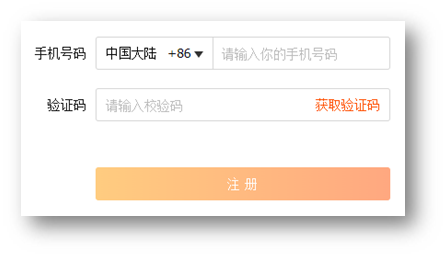
为什么需要:文字和控件分离时,只点小圆圈不好点,label 可增大点击范围。怎么想:两种绑定方式:for 对应 id,或直接包裹控件。怎么做:
html
<input type="radio" id="man">
<label for="man">男</label>

<label><input type="radio"> 女</label>易错点:写法一的 for 必须等于控件 id;写法二包裹后不需要属性。文本框、密码框、单选框、多选框、下拉菜单、文本域等都可受益。
按钮与 form 表单区域
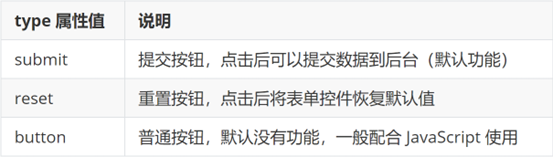
为什么需要:提交、重置、普通按钮需要明确类型;数据要发送到地址,需要 form。怎么想:按钮配合 form 才有提交/重置功能;submit 提交、reset 重置、button 普通按钮。怎么做:
html
<button type="">按钮</button>

<form action="">
  用户名:<input type="text">
  <br><br>
  密码:<input type="password">
  <br><br>

  <button type="submit">提交</button>
  <button type="reset">重置</button>
  <button type="button">普通按钮</button>
</form>易错点:省略 type 时按钮默认是提交;按钮脱离 form 时提交/重置功能无法按预期生效;action 是发送数据地址。
先分清:布局标签和内容标签
这一节的主题是“语义化”,但先要建立一个基本判断:标签有分工。转写稿里反复强调,列表主要用于让布局排列整齐,表格的主要作用是展示数据,并不是拿来布局;早期用表格布局“超级麻烦”,后来才有了更好的解法。这个思路迁移到页面布局上就是:划分网页区域,应该用布局标签;展示数据,才用表格这类内容标签。否则标签虽然能显示,结构和含义会混乱。
所以学习顺序是:先认识无语义的布局标签 div、span,再认识有语义的布局标签。怎么想?拿到一个页面,先问自己:这是在“划区域、摆内容”,还是在“表达一块区域是什么”。前者先想到布局标签;后者再看有语义标签。易错点是:不要把“能显示”当成“用对了”,也不要用表格去搭页面骨架。
无语义的布局标签:div 和 span
为什么需要? 网页要先分成一块一块的区域,再往里面放标题、图片、文字。div 和 span 就是最基础的两个“盒子”,本身不表达“这是头部”还是“这是主体”,只负责划分和包裹。
怎么想? 大块区域、整行区域,优先想到 div;一行文字中的一小段、需要单独包起来的一小截,想到 span。转写稿里讲表格时一直强调“大盒子套小盒子”“先写行,再写单元格”,布局也是同样的思路:先搭大盒子,再往里面放小盒子。
怎么做? 笔记里的代码要保留:
html
<div>div 标签,独占一行</div>
<span>span 标签,不换行</span>写的时候注意缩进对齐,像转写稿里说的“竖着看非常清楚,对得很齐”,结构才不容易看乱。
易错点: div 是独占一行,span 是不换行;不要把 span 当成万能大盒子,也不要把页面所有东西都堆成一堆 div。div 本身没有语义,类名要尽量表达用途,否则代码一多就不知道每块是干什么的。
有语义布局标签:让区域“名有所指”
为什么需要? 如果整页都是 div,代码也能跑,但读代码的人看到一堆盒子,不知道哪块是页面头部、哪块是主体、哪块是底部。语义化布局标签的价值,就是让标签本身提示区域职责。转写稿讲表格结构时用“人有头、有身体、有脚”来划分表格的头部、主体、底部,目的就是让结构更清晰;页面布局的语义化也是同一个方向:先让结构清楚,再谈样式。
怎么想? 不要一上来就写标签名,先看页面区域:这块是整页的开头、导航、主体内容,还是结尾?能对上语义,就用有语义的布局标签;对不上,再用 div 兜底。注意:转写稿里 thead、tbody、tfoot 是表格结构标签,不是页面布局标签,不能混用。
怎么做? 本节笔记给了一张图,具体标签名以图中标注为准:
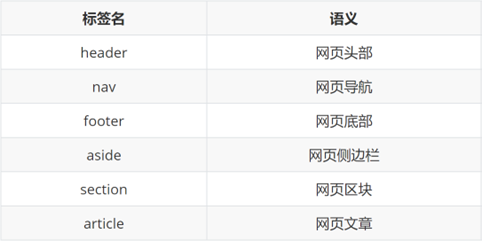
看图时不要只记形状,要按“区域职责 → 对应标签”的方式记。实际写页面时,可以先用语义标签搭骨架,再在内部用 div、span 摆内容。调试时像转写稿里检查表格结构那样,展开代码看层级,确认每一块有没有放错位置。
易错点: 语义标签不是用来替代 CSS 的,加了语义标签不代表自动变好看;不要为了“语义化”硬套标签,区域职责不明确时用 div 更稳妥;更不要把表格结构标签拿来当页面布局。记住本节底线:布局先用布局标签,语义标签让区域更清楚,表格负责展示数据。
先看本节要解决的问题
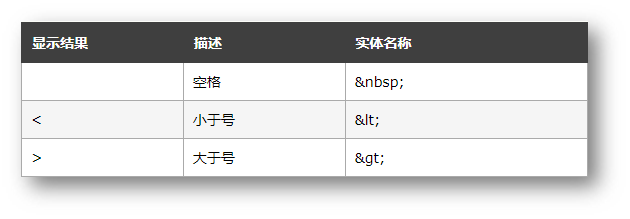
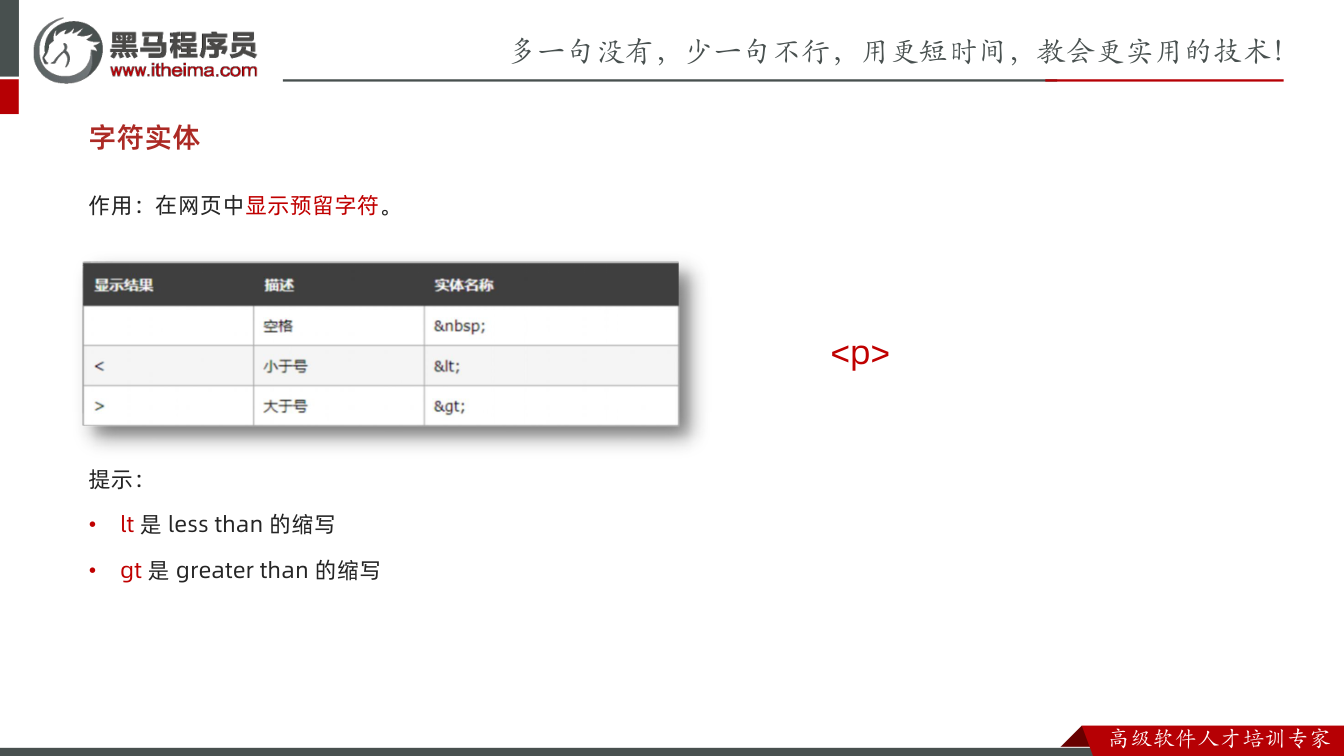
本节笔记标题是“05-字符实体”。字符实体不是新标签,而是 HTML 里用来“安全表示某些特殊字符”的写法。
说明一点:本节转写稿主要记录的是快捷键、表格、表单等内容,没有出现字符实体的课堂推导和调试过程。因此下面不虚构转写稿里不存在的操作,只围绕本节标题和图片讲清字符实体的核心用法;图片按要求保留。
为什么需要字符实体
HTML 里有些字符有语法含义。例如 < 会被浏览器当成标签开始,> 会被当成标签结束,& 会被当成实体开头。如果直接在页面里写这些字符,浏览器可能不按“文字”显示,而按“代码”解析。
另外,HTML 源码里连续多个空格通常会被折叠成一个空格显示;版权符号、注册商标符号等也不适合直接靠键盘输入。字符实体就是为解决这些问题:让特殊字符以“文本”的身份稳定显示出来。
怎么想:什么时候该想到字符实体
可以记一个判断:只要你想在页面上“原样显示”的字符,可能会被 HTML 误认,或者键盘不方便输入,就应该想到字符实体。
比如要展示一段 HTML 教学文字:<div>,你希望用户看到的是尖括号和 div 字样,而不是真的生成一个 div 元素,这时就要把 < 和 > 转成实体。
再比如要写版权信息 © 2024,可以用 ©;要保留一个明确的不换行空格,可以用 。
思路不是“到处都用实体”,而是“普通文字正常写,特殊字符按实体写”。
具体怎么做
字符实体常见写法是:&实体名称;,也可以使用数字形式:&#数字;。常用实体如下:
html
< <!-- 小于号 < -->
> <!-- 大于号 > -->
& <!-- 和号 & -->
" <!-- 双引号 " -->
© <!-- 版权符号 © -->
<!-- 不换行空格 -->例如要在页面上显示一段标签文字,可以这样写:
html
<p>学习 HTML 时,<div> 是一个常见的容器标签。</p>
<p>版权信息:© 2024</p>浏览器最终会把 <div> 显示成 <div>,但不会把它当成真正的 div 标签解析。
如果要在页面文字中显示 & 本身,应写 &,而不是直接写一个裸的 &,否则后面的内容可能被误认为实体名称。
易错点
第一,实体末尾的分号不能丢。< 不是规范写法,容易造成解析不符合预期。
第二,注意 & 的使用。想显示 & 时写 &,不要写成 & 后直接接文字。
第三,实体名称区分大小写,不要随意改成大写。
第四, 可以用来占一个不换行空格,但不要大量用它做排版缩进。页面布局应交给 CSS,实体只解决字符显示问题。
第五,实体在文本和属性值中都可能出现,写属性值时同样要注意引号和 & 的转义。
第六,不要把字符实体当成标签使用。它显示出来仍然是文字,不会生成元素。
小结
字符实体的学习重点不是背很多表,而是建立判断:特殊字符、可能被 HTML 误解析的字符、键盘不方便输入的符号,用 &名称; 或 &#数字; 表示。写的时候先想“这个字符会不会被浏览器当成语法”,再选对应实体;检查时重点看分号、大小写和 & 是否正确。
课件图示
代码示例
示例一:基础表单(文本框、密码框、占位文本、按钮)
html
<!DOCTYPE html>
<html lang="zh-CN">
<head>
  <meta charset="UTF-8">
  <title>表单基础</title>
</head>
<body>
  <!-- form 表单区域 -->
  <!-- action="" 发送数据的地址 -->
  <form action="">
    用户名:<input type="text" placeholder="请输入姓名">
    <br><br>
    密码:<input type="password" placeholder="请输入密码">
    <br><br>

    <!-- 如果省略 type 属性,功能是 提交 -->
    <button type="submit">提交</button>
    <button type="reset">重置</button>
    <button type="button">普通按钮</button>
  </form>
</body>
</html>关键行与易错点
type属性值不同,input的功能就不同:text是文本框,password是密码框(输入内容显示为小圆点)。placeholder是占位文本,文本框和密码框都能用:有内容时消失,删掉内容又回来。- 按钮必须配合
form标签才能实现提交/重置功能,单独写在外面没有效果。 button省略type属性时,默认功能就是“提交”,这是最容易忽略的一点。
示例二:单选框、多选框、默认选中、label 绑定
html
<!DOCTYPE html>
<html lang="zh-CN">
<head>
  <meta charset="UTF-8">
  <title>单选与多选</title>
</head>
<body>
  <form action="">
    <!-- 写法一:label 只包裹内容,for 属性值 = 表单控件的 id 属性值 -->
    <input type="radio" name="gender" id="man" checked>
    <label for="man">男</label>

    <input type="radio" name="gender" id="woman">
    <label for="woman">女</label>

    <br><br>

    <!-- 写法二:label 包裹文字和表单控件,不需要属性 -->
    <label><input type="checkbox" checked> 敲前端代码</label>
    <label><input type="checkbox"> 听歌</label>
    <label><input type="checkbox"> 看电影</label>
  </form>
</body>
</html>关键行与易错点
- 单选框
type="radio"必须给一组相同的name属性值才能实现“多选一”;name值写不一样,就会变成两组,男和女能同时选中。 checked实现默认选中:页面一刷新就处于选定状态。属性名和属性值一样时可以简写,只写checked即可。- 多选框也叫复选框,用
type="checkbox",可以同时勾选多个。 label的作用是绑定文字和表单控件,增大点击范围;写法一的for值必须和控件的id值一模一样,写错就点不动。
示例三:下拉菜单、上传文件、文本域
html
<!DOCTYPE html>
<html lang="zh-CN">
<head>
  <meta charset="UTF-8">
  <title>下拉菜单与文本域</title>
  <style>
    /* 实际开发中,使用 CSS 设置文本域的尺寸 */
    textarea {
      width: 300px;
      height: 100px;
      /* 一般禁用右下角的拖拽功能 */
      resize: none;
    }
  </style>
</head>
<body>
  <form action="">
    城市:
    <select>
      <option>北京</option>
      <option>上海</option>
      <option>广州</option>
      <option>深圳</option>
      <option selected>武汉</option>
    </select>
    <br><br>

    上传文件:<input type="file" multiple>
    <br><br>

    <textarea>默认提示文字</textarea>
  </form>
</body>
</html>关键行与易错点
- 下拉菜单是
select嵌套option:select是整体,option是每一项;默认显示第一项,用selected实现默认选中。 input type="file"默认只能上传一个文件,加multiple属性才能多选。textarea是双标签,标签中间写的文字就是默认提示文字,不能像input那样自闭合。- 文本域的尺寸交给 CSS 设置,并用
resize: none禁用右下角拖拽,避免用户拖动把布局拉乱。
常见错误
1. 单选框能同时选中多个
- 现象:性别栏里"男""女"两个都能点亮。
- 原因:两个
input没写name,或name值写得不一样(sex/gender混用),浏览器把它们当成互不相干的两组。 - 修法:同组单选必须
name完全相同(含大小写),一组一个名字。
2. 点 label 文字没反应
- 现象:点"男"字没勾选,只有点小圆圈才行。
- 原因:
for的值和对应控件的id拼写/大小写不一致,或 id 重复、或压根没写 id。 - 修法:
for与id一一对应且全页唯一;嫌麻烦就用包裹写法<label><input> 男</label>,不再需要属性。
3. "普通按钮"一点页面就刷新
- 现象:点
<button>普通按钮</button>页面重载、输入内容清空。 - 原因:省略
type时默认就是submit,在form里等于提交。 - 修法:三个按钮一律显式写
type="submit" / "reset" / "button",不靠默认值。
4. 把 placeholder 当默认值用
- 现象:输入框看着有字,一提交/一取值全是空。
- 原因:
placeholder只是占位提示,不是数据,光标一进去就消失。 - 修法:要真实默认数据用
value(文本域则写在标签内容里);placeholder 只写"请输入…"这类提示语。
5. 想取消默认选中,写成 checked="false"
- 现象:明明写了 false,刷新后还是选中。
- 原因:
checked、selected、multiple、disabled都是布尔属性,只要出现就生效,值写什么都算"有"。 - 修法:要选中就写
checked(简写即可),不要选中就把整个属性删掉。
6. 下拉菜单默认选中用了 checked
- 现象:
<option checked>无效果,永远显示第一项。 - 原因:
option的默认选中属性是selected,checked只属于 input。 - 修法:
<option selected>武汉</option>;文件多选同理,是multiple而不是checked。
7. 文本域默认文字写成属性
- 现象:
<textarea value="请输入"></textarea>里什么都不显示。 - 原因:textarea 是双标签,初始内容来自标签体,不认 value。
- 修法:
<textarea>默认提示文字</textarea>;尺寸和右下角拖拽交给 CSS,别用rows/cols硬撑。
练习
1. 改错题
html
<form action="">
  性别:<input type="radio"> 男 <input type="radio"> 女
  爱好:<input type="checkbox" checked="false"> 写代码
  <button>提交</button> <button>重置</button>
</form>指出至少 3 处问题并改正。
2. 注册表单 写一个 form,包含:用户名(占位"请输入用户名")、密码(占位"请输入密码")、性别单选(默认选中"女")、爱好多选(默认选中"写代码")、城市下拉(默认选中"武汉")、个性签名文本域、文件上传(可多选),以及提交/重置/普通三个按钮。要求所有说明文字都能点击选中对应控件。
3. 语义化判断 下面的结构分别该用什么标签? ① 页面顶部导航区 ② 主体内容区 ③ 一篇独立的文章 ④ 侧边栏 ⑤ 页脚版权信息 ⑥ 纯布局用的一个块级容器。
4. 字符实体 要在页面上原样显示这段文字:在 HTML 中,<div> 是一个块级标签,A & B 之间要留两个空格。写出对应的 HTML。
5. 找茬
html
<label for="pwd">密码</label>
<input type="password" placeholder="请输入密码">
<select><option checked>北京</option></select>说明这段代码中两处"看似正常实则无效"的写法及原因。
参考答案要点
- 单选缺
name;checked="false"仍生效应删除;两个button缺type(会都变提交);提交按钮的type="submit"建议显式写出。 - 关键点:
<label for>与id配对;单选同名name="gender"且"女"加checked;复选"写代码"加checked;<option selected>;<input type="file" multiple>;三个按钮分别submit/reset/button。 - ① header ② main ③ article ④ aside ⑤ footer ⑥ div。
<div>写作<div>,&写作&,连续空格用 。- ①
for="pwd"找不到对应id="pwd"的控件,点"密码"无反应;②option不认checked,应改selected。
原视频对照
| # | 视频 | 时长 |
|---|---|---|
| 1 | 常用快捷键 | 08:07 |
| 2 | 表格 | 16:59 |
| 3 | 表格结构 | 06:12 |
| 4 | 合并单元格 | 11:08 |
| 5 | 表单1 | 15:30 |
| 6 | 上午小结 | 05:56 |
| 7 | 占位符和默认选中 | 06:20 |
小结
- 表单的完整链路是四段:
form框范围 → 控件收集 →label说明 →button提交/重置,缺任何一段都会在真实使用时出问题。 name是表单里最重要的属性:单选的"分组"靠它,数据提交也靠它;只写控件不写 name,等于白填。- 布尔属性(
checked、selected、multiple、disabled)只有"有/无"两态,写值反而制造 bug,能用简写就用简写。 - "提示"与"数据"必须分清:
placeholder是提示、value和标签体内容才是数据,混用会导致取值拿不到。 - 交互细节靠属性,外观细节靠 CSS:textarea 尺寸与拖拽、input 边框、表格边框,都不该由 HTML 属性承担。
label的两种写法等价,选一种团队内统一;包裹写法天然免 id,适合批量场景,for/id写法适合结构分离的场景。- 语义化标签解决的是"这段内容是什么",不是"它长什么样";换成语义标签视觉不变,收益在可读性、可维护性和无障碍。
- 字符实体是"想显示被解析的字符"时的唯一解,页面渲染异常时先怀疑
<、&、连续空格这三类。