主题
组件通信与表单组件(二)
本页对应 组件通信与表单组件,共 7 段视频,约 44 分钟。
学习目标
- 能全局安装多色图标转换工具,并在字体文件所在目录执行命令,生成包含指定类名前缀的多色图标样式文件。
- 能说明 PowerShell 执行 npm 脚本报权限错误的原因,并能以管理员身份修改执行策略后验证命令可正常执行。
- 能将生成的多色图标样式文件放入项目并在
App.vue中全局引入,使用“公共类名 + 图标类名”在页面中正确显示多色图标。 - 能说明多色图标转换后以背景图实现的本质,并通过调整宽高验证图标尺寸变化。
- 能在
uni-icons中通过自定义前缀和图标类名集成多色图标,并验证显示效果与普通图标一致。 - 能安装网络请求模块,创建工具目录封装请求实例、配置基地址并导出,通过测试页面点击按钮验证请求地址拼接与发送成功。
知识点
多色图标为什么要转换
uni-app 当前项目里,普通字体图标能用,但多色图标不能直接按字体图标的方式使用。转写里明确说“小程序不支持多色图标”,所以要把阿里图标库下载下来的多色图标做一次转换。
怎么想:多色图标本质不是单纯字体,转换工具处理后,最终仍以图片/背景图方式呈现。
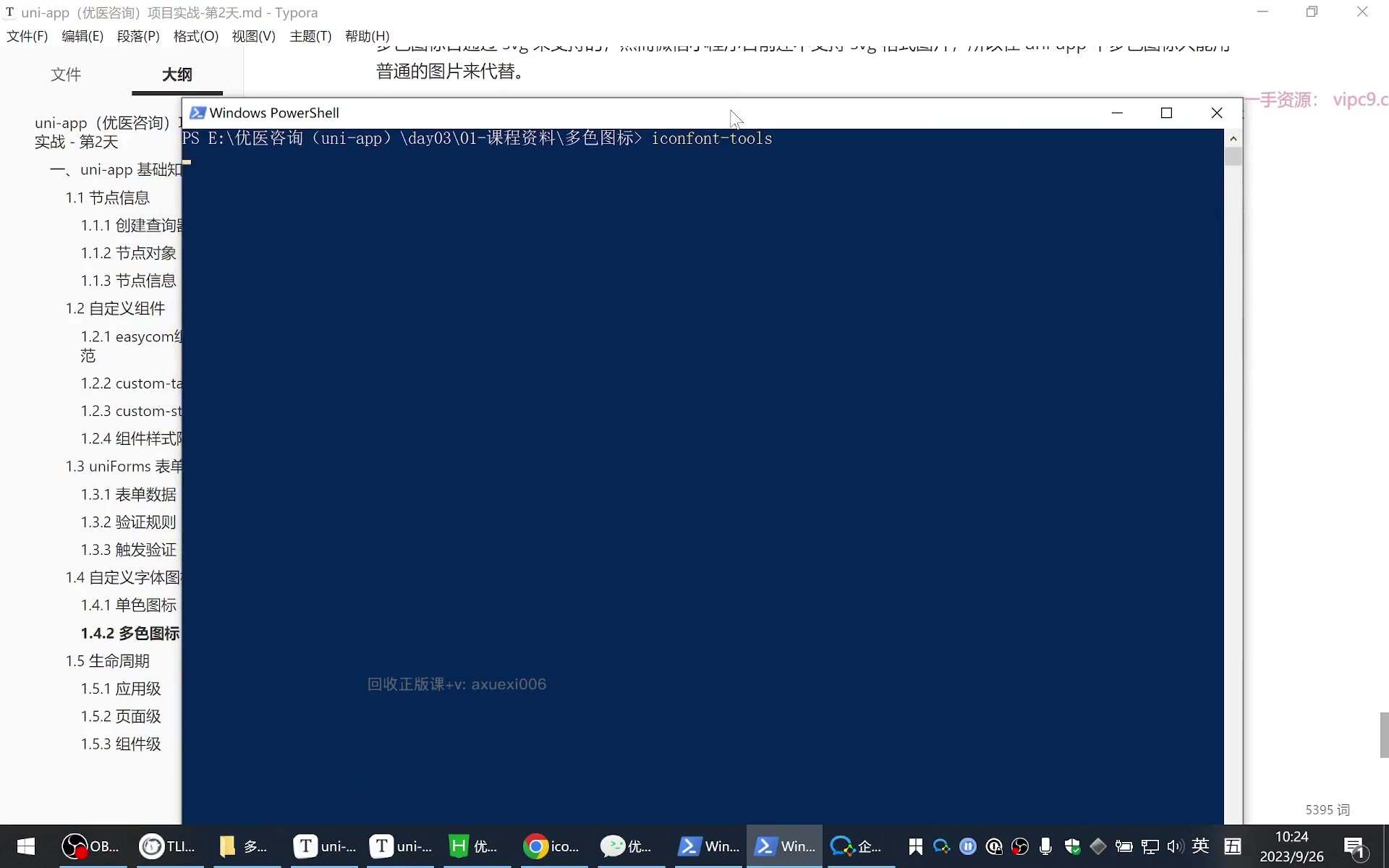
怎么做:先全局安装转写中提到的转换工具(读作 iconfont-plus,实际包名以讲义为准),在解压后的多色字体文件目录中打开命令行执行转换。
易错点:不要以为转换后还是“字体图标”;后面看生成 CSS 会发现它用的是 background,尺寸也要用宽高控制。
bash
npm install -g iconfont-plus
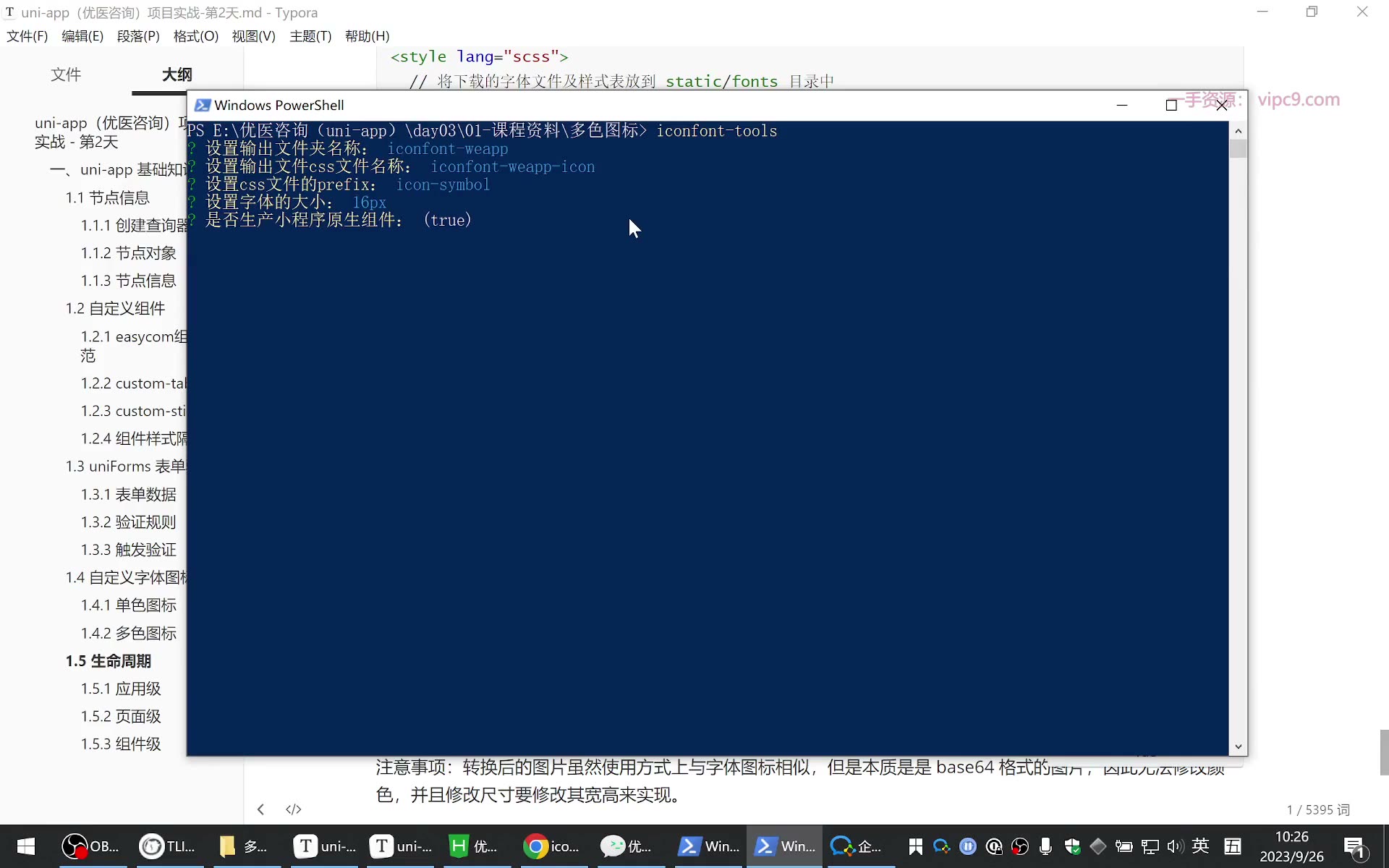
iconfont-plus转换时按提示设置:输出文件夹可用默认 iconfont-vue;CSS 文件名可用默认;CSS prefix 改为 icon-symbol;字体大小默认 16;是否生成原生小程序组件可选默认。转写强调“只改了前缀名字,其他基本默认”。
转换结果与文件放置
转换完成后,目录里会多出 iconfont-vue 文件夹,里面有 CSS 和原生组件文件。
为什么需要:项目里真正要用的不是整个工具产物,而是转换后的样式文件。
怎么做:只把生成的 CSS 样式文件复制到项目根目录,转写中改名为 color-fonts.css。然后在 App.vue 里全局引入。
易错点:CSS 里不能省略分号;文件名实际中最好与讲义一致,方便对照代码。
css
/* App.vue 的 style 中 */
@import './color-fonts.css';多色图标在页面中的使用
怎么想:用法与普通图标一致:一个公共类名 + 一个图标类名。公共类名来自转换时设置的 icon-symbol,图标类名从生成 CSS 中复制。
怎么做:
html
<text class="icon-symbol icon-xxx"></text>如果要改大小,不要只写 font-size,因为转换后本质是背景图,应改宽高:
css
.icon-symbol {
  width: 26px;
  height: 26px;
}易错点:类名之间要有空格;图标类名不要抄错;尺寸用 width/height,不是单纯 font-size。
与 uni-icons 整合
多色图标也能配合 uni-icons 使用。把图标类名放到 type,再用 custom-prefix 指定公共前缀。
怎么做:
html
<uni-icons type="icon-xxx" custom-prefix="icon-symbol" size="26"></uni-icons>易错点:custom-prefix 不是随便写 custom,要写转换时设置的公共前缀;type 里放具体图标名。转写演示后两个图标显示一致,说明单色、多色图标都能整合进组件。
PowerShell 执行报错
安装或执行 Node 脚本时,PowerShell 可能报“未授权/安全”类错误。
为什么需要:这不是命令写错,而是 Windows 执行策略限制了脚本执行。
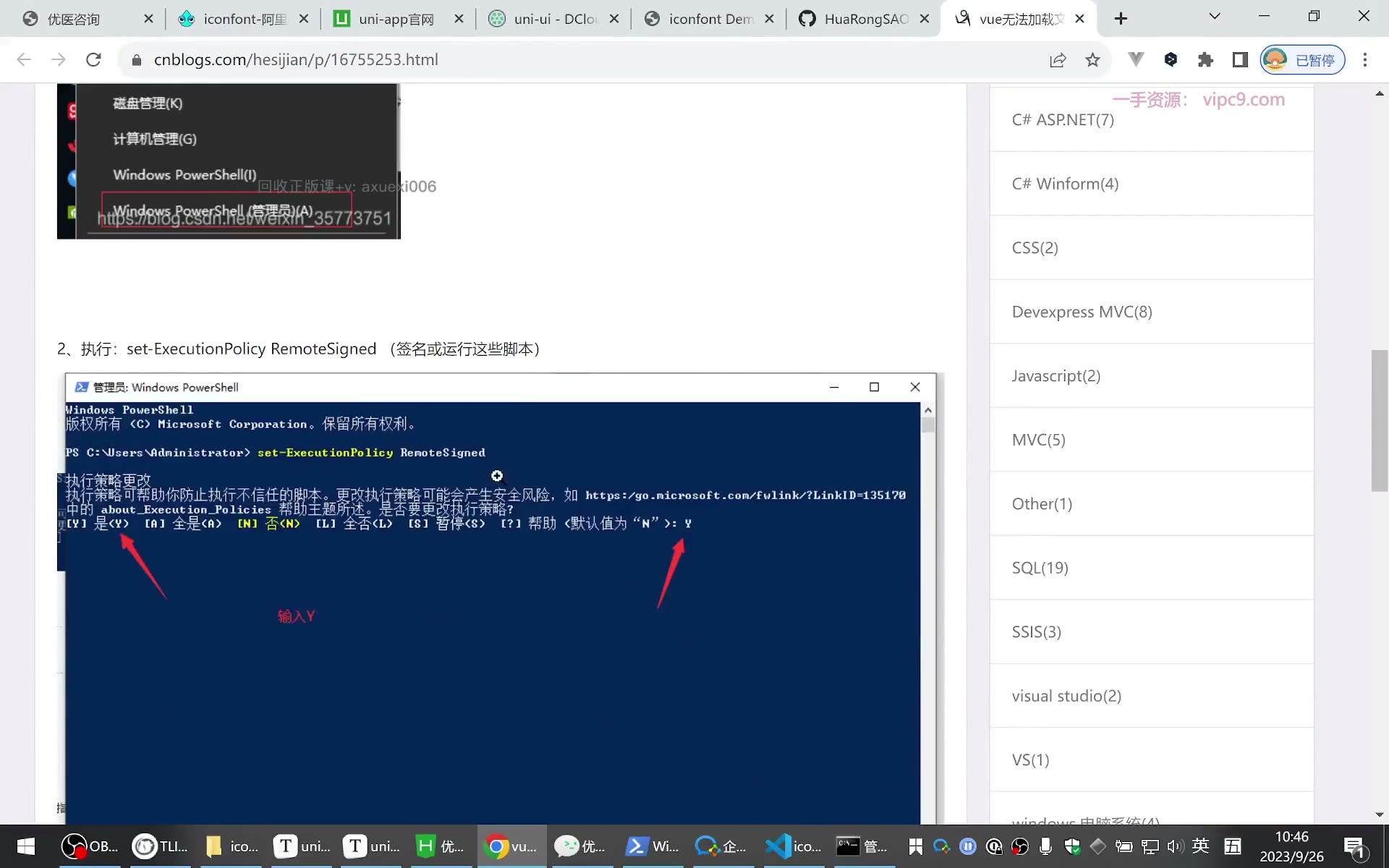
怎么做:以管理员身份打开 PowerShell,执行执行策略命令,提示时输入 A 或 Y 确认。
易错点:改完要关闭旧窗口再试;用 CMD 可能不报这个错,但课堂仍建议把 PowerShell 权限配置好。
powershell
Set-ExecutionPolicy RemoteSigned网站图标 favicon
项目默认标签页没有小图标,正式项目一般会配。
怎么做:把图标放到项目根目录,在 index.html 的 head 中写 link,路径用 / 开头。
易错点:图标没放根目录会 404;浏览器有缓存,打开调试时可在刷新按钮右键“清空缓存”后再看。
html
<link rel="icon" href="/favicon.ico">网络请求模块安装与封装
uni.request 只负责发请求,不包含项目业务。实际项目要处理 baseURL、token、拦截器等,所以要做二次封装。转写推荐使用 luch-request,用法接近 axios。
怎么做:安装后在 utils/http.js 中实例化并导出。
bash
npm install luch-requestjs
// utils/http.js
import Request from 'luch-request'

const http = new Request({
  baseURL: '讲义提供的测试基地址'
})

export { http }易错点:baseURL 不配,请求路径不会按预期拼接;导出与导入的括号要对应;测试代码建议放独立 pages/test/index.vue,不要到处乱写。
vue
<template>
  <u-button type="primary" @click="handleClick">测试请求</u-button>
</template>

<script>
import { http } from '@/utils/http.js'

export default {
  methods: {
    handleClick() {
      http.request({
        url: '/ic'
      })
    }
  }
}
</script>点击按钮后打开 Network,检查是否出现 /ic 请求、基地址是否拼上。只要能成功发出请求,就说明这一层封装基本可用。
先看现象:报红不一定是 npm 装坏了
为什么需要:在 Windows 的 PowerShell 里执行 npm 相关命令时,常见报错会提到“未授权”“禁止运行脚本”“security”等字样。很多同学第一反应是 node 或 npm 坏了,其实转写稿里反复强调:这是操作系统认为脚本不安全,限制了脚本执行。
怎么想:先看报错关键词。只要出现“脚本”“安全”“未授权访问权限”这类信息,就优先怀疑 PowerShell 执行策略,而不是急着重装 node。转写稿里的“C tree”就是 security 的同音误写,本质是安全策略限制。
怎么做:不要先改项目代码,也不要反复重装依赖。先确认当前终端是 PowerShell,再按下面的步骤查策略、改策略,最后关闭窗口重新验证。
易错点:把权限问题误判成包安装失败;在普通窗口里改策略;改完不关原窗口就测试,导致以为没生效。
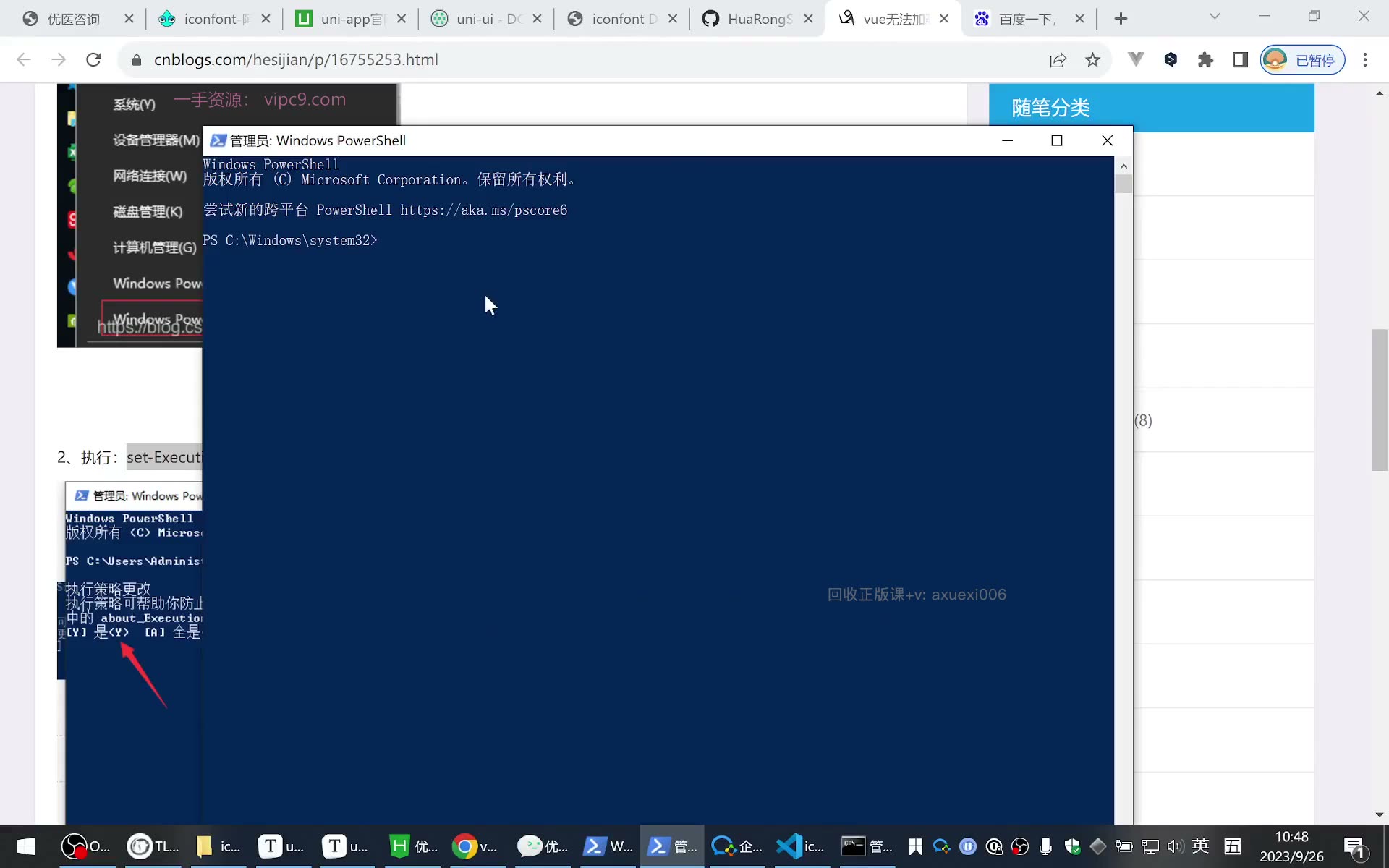
用管理员身份打开 PowerShell
为什么需要:修改执行策略属于系统级设置,普通权限窗口可能改不动。转写稿里明确说“要以管理员打开”,并现场用 Windows 键搜索 CMD/PowerShell,再右键选择“以管理员身份运行”。
怎么想:不是所有命令都需要管理员,但“设置执行策略”这一步需要。先拿到管理员终端,后面的查询和设置才有意义。
怎么做:按 Windows 键,搜索 PowerShell 或 CMD,右键选择“以管理员身份运行”。转写稿里用 CMD 搜索入口,再以管理员身份运行,这是可行的;核心是管理员权限。
易错点:只在普通 PowerShell 里输入命令;打开的是项目内置终端而不是管理员终端;窗口标题没有“管理员”字样就开始改。
先查询,再设置执行策略
为什么需要:直接设置虽然也能做,但先查询能确认当前策略,排查时心里有数。转写稿里说“先查一下”,对应的就是查询执行策略。
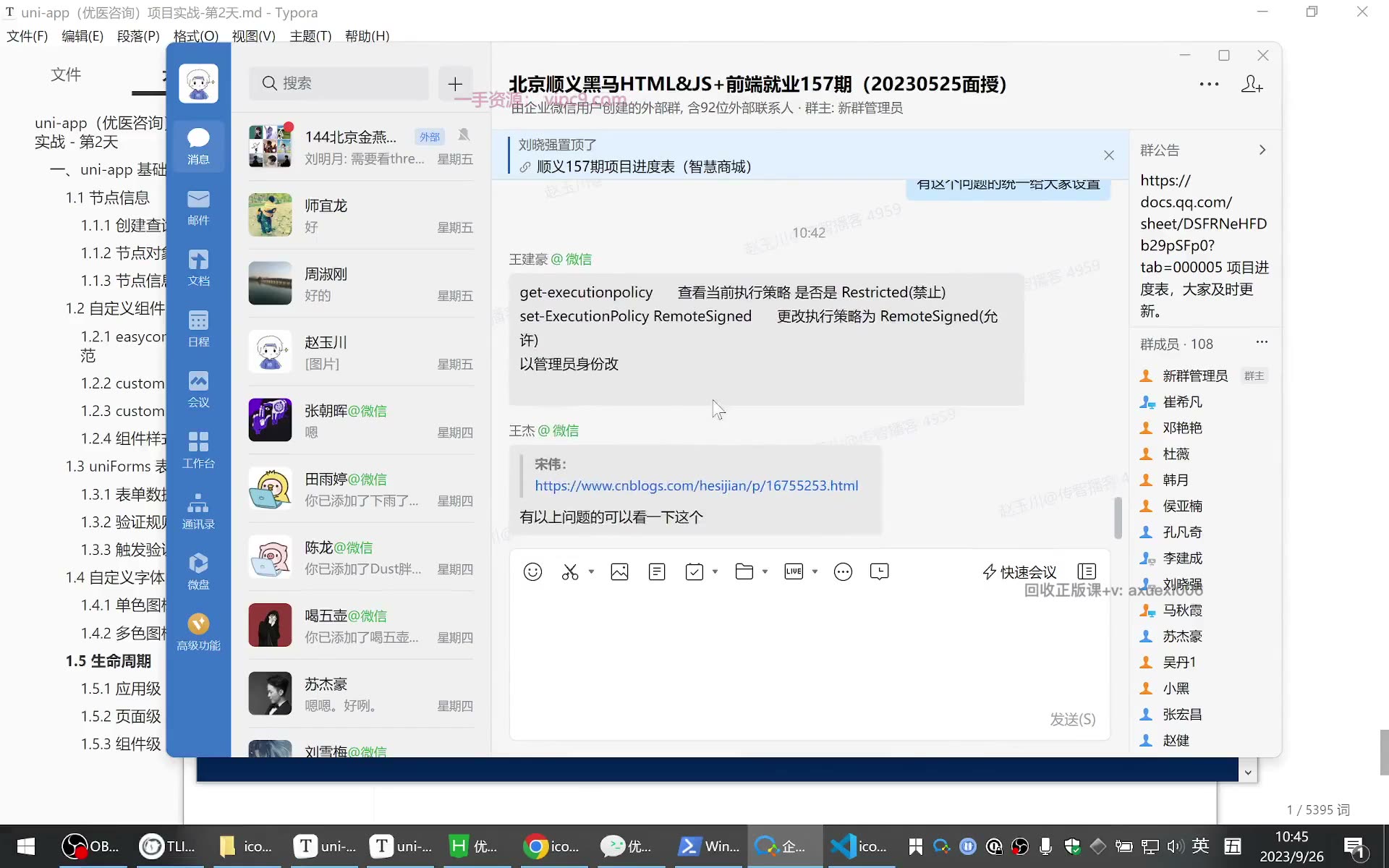
怎么想:先 Get 查看,再 Set 修改。转写稿中“ge的 side”“Ourse”“高的晒”都是现场口误或同音,实际命令应纠正为 Get-ExecutionPolicy 和 Set-ExecutionPolicy。
怎么做:在管理员 PowerShell 中执行:
powershell
Get-ExecutionPolicy查看当前策略后,再执行:
powershell
Set-ExecutionPolicy RemoteSigned出现确认提示时,按转写稿输入 A,表示“全是/全部同意”。执行完成后关闭该窗口。
易错点:把 ExecutionPolicy 拼错;把 RemoteSigned 写成其他值;提示出现后不敢输入,或输入了非预期选项;设置完不关闭窗口。
关闭窗口,回到项目目录重试
为什么需要:执行策略修改后,原窗口可能仍沿用旧状态。转写稿里设置完特意说“这个窗口需要关闭掉”,再执行原命令验证。
怎么想:改的是终端环境限制,验证时要用新窗口。并且要回到正确目录,不能在上一个目录乱执行。
怎么做:关闭所有 PowerShell 窗口,重新打开项目目录。若使用图标转换工具,转写稿的做法是:解压多色图标文件,进入字体文件所在目录,按住 Shift 右键“在此处打开 PowerShell 窗口”,再执行课堂的转换命令。全局安装时可用:
powershell
npm install <课堂图标转换工具包名> -g包名以讲义为准。安装后按提示设置输出目录、CSS 文件名、类名前缀等;转写稿中只改了前缀为 icon-symbol,其他保持默认。
易错点:目录跑错,不在字体文件目录执行;内置终端下载失败时不知道用外部终端;前缀和后面代码不一致;只拿生成目录里的 CSS 文件即可,不要把所有生成物都塞进项目。
替代方案与最终检查
为什么需要:转写稿提到,如果不用 PowerShell 而用 CMD,可能没有这个报错。但 CMD 切目录、操作成本稍高,所以仍建议把 PowerShell 设置好。
怎么想:解决权限问题后,优先保持原开发习惯;不要为了省事长期把策略设得过宽。RemoteSigned 是较常见的折中设置。
怎么做:重新执行原 npm 命令,若不再爆红即解决。若仍报错,依次检查:是否管理员、命令拼写、是否关闭旧窗口、是否在正确目录、是否被其他安全软件拦截。
易错点:设置一次就以为永久无问题;在不同终端之间混用;把“A 全是”理解成随便乱设;忽略项目目录和包名。
多色图标转换:为什么需要与怎么做
为什么需要:小程序/uni-app 中普通字体图标只能单色,优医咨询需要多色图标;但多色图标本身仍是图片资源,需要转换后才能按类名使用。
怎么想:用 iconfont 转换工具,把下载解压后的多色图标目录处理成“样式文件 + 背景图资源”,以后用类名引用。
怎么做:全局安装转换工具;进入“多色字体文件所在目录”执行命令。macOS 权限不足时加 sudo。
bash
npm install iconfont-tools -g
# macOS 权限不足时:
sudo npm install iconfont-tools -g在解压后的字体文件目录打开 PowerShell,执行转换命令(转写听作 iconfont-tools -o,以讲义/提示为准):
bash
iconfont-tools -o按提示填写:输出文件夹可用默认名;CSS 文件名可用默认名;CSS prefix 改为 icon-symbol;字体大小默认 16;是否生成原生小程序组件可选默认。只改前缀时,其他直接回车。
易错点:命令必须在字体文件目录执行,目录跑错会找不到文件;prefix 必须与后续代码一致;生成的原生小程序组件在 uni-app 中可忽略。
转换后的本质:背景图而非字体颜色
为什么需要:要知道多色图标为什么改 width/height 而不是 font-size。
怎么想:打开生成 CSS,若看到 background: url(...),说明多色图标被转成了背景图。
怎么做:保留生成的样式文件和图片资源,后续通过公共类名 + 图标类名使用。关键代码形态是:
css
/* 生成样式中可见背景图,而不是字体颜色 */
background: url(...);
width: 16px;
height: 16px;易错点:把尺寸写成 font-size 无效;只复制 CSS 不复制图片资源会导致背景图丢失。
在 uni-app 中引入多色图标
为什么需要:图标要在多个页面使用,应全局引入,避免每页重复。
怎么想:把生成样式放到项目根目录,例如 color-fonts.css,在 App.vue 中全局引入。
怎么做:
vue
<style>
@import './color-fonts.css';
</style>页面中使用公共类名和具体图标类名,图标类名从生成 CSS 中复制:
vue
<text class="icon-symbol icon-xxx"></text>调整尺寸时改宽高:
css
.icon-symbol {
  width: 26px;
  height: 26px;
}易错点:CSS 引入语句末尾不能省略分号,否则会报错;类名前缀要和生成文件一致;icon-xxx 要换成实际图标类名,不能照抄占位名。
与 uni-icons 配合使用
为什么需要:项目里已有 uni-icons,多色图标也应能统一到组件用法中。
怎么想:uni-icons 支持自定义前缀:图标类名放 type,公共前缀放 custom-prefix。
怎么做:
vue
<uni-icons type="icon-xxx" custom-prefix="icon-symbol" size="26"></uni-icons>易错点:type 里不要带公共前缀;custom-prefix 要写生成文件中的前缀;尺寸仍受背景图宽高影响。
网站图标配置
为什么需要:正式项目浏览器标签页需要小图标,优医咨询不能“光秃秃”。
怎么想:uni-app 的 index.html 中仍有 <head>,可写 <link>。
怎么做:把图标放项目根目录,在 index.html 的 <head> 下加入:
html
<link rel="icon" href="/favicon.ico">易错点:路径写 / 表示根目录;图标没生效时,在打开调试的情况下右键刷新按钮“清空缓存”;未打开调试时右键可能无反应。
PowerShell 报错与网络请求模块
为什么需要:执行 npm 脚本时 PowerShell 可能因执行策略限制报“禁止运行脚本”。
怎么想:这是系统权限限制,不是命令写错;以管理员身份调整执行策略。
怎么做:管理员打开 PowerShell,先查看再设置:
powershell
Get-ExecutionPolicy
Set-ExecutionPolicy RemoteSigned提示确认时输入 A(全部同意),关闭窗口后重试。网络请求使用 luch-request,安装后在 utils/http.js 封装:
bash
npm install luch-requestjs
import Request from 'luch-request'
const http = new Request({
  baseURL: '讲义中的测试地址'
})
export default http测试页按钮点击发请求:
vue
<template>
  <view>
    <button type="primary" @click="handleClick">测试请求</button>
  </view>
</template>
<script setup>
import http from '@/utils/http.js'
const handleClick = () => {
  http.request({ url: '/ic' })
}
</script>易错点:Set-ExecutionPolicy 必须管理员权限;export default 导入时不要加花括号;baseURL 不配会导致请求路径不生效;测试代码建议放独立 test 页面,避免污染业务页面。
代码示例
1. PowerShell 执行 npm 脚本报错解决(管理员身份运行)
powershell
# 1. 先按 Win 键 -> 输入 cmd -> 右键“以管理员身份运行”
#    也可以在开始菜单搜索 PowerShell,右键“以管理员身份运行”

# 2. 先查看当前执行策略
Get-ExecutionPolicy

# 3. 修改执行策略,放开脚本执行权限
Set-ExecutionPolicy RemoteSigned

# 4. 出现确认提示时,输入 A 回车(A 表示“全是”,即全部同意)
#    执行策略的更改在注册表或本地计算机上更新。是否要更改执行策略?
#    [Y] 是  [A] 全是  [N] 否  [L] 全否  [S] 暂停  [?] 帮助 (默认值为“N”): A

# 5. 关闭当前窗口,重新打开 PowerShell / CMD,再次执行 npm 命令验证
npm -v关键行与易错点
- 报错的关键词是
UnauthorizedAccess、因为在此系统上禁止运行脚本,本质是 操作系统限制了 Node 脚本的执行权限,不是 npm 装坏了,也不是包有问题。 Set-ExecutionPolicy RemoteSigned必须 以管理员身份 执行,普通窗口改不了。- 提示里输入的是
A(全是),不是Y,只输入Y只能改当前这一条。 - 改完必须 关掉旧窗口重新开一个 再执行命令,否则还是旧策略。
- 不想改策略也可以直接用 CMD 代替 PowerShell,CMD 没有这个限制,只是切换目录稍微麻烦一点。
2. 多色图标转换(iconfont-to-font)
powershell
# 1. 全局安装转换工具(Mac 电脑前面要加 sudo)
npm install iconfont-to-font -g

# 2. 解压从阿里巴巴图标库下载的多色图标压缩包
#    找到解压后包含 iconfont.css、iconfont.ttf 等字体文件的目录

# 3. 切换到该目录(这一步最关键,目录跑错就转换不出东西)
cd D:\projects\优医咨询\iconfont多色图标

#    也可以在资源管理器里:按住 Shift + 右键 -> 在此处打开 PowerShell 窗口

# 4. 执行转换命令
iconfont-to-font

# 5. 按提示逐项回答(除类名前缀外,其余全部回车用默认值)
#    设置输出文件夹的名称:                    -> 回车(用默认文件夹名)
#    输出 CSS 样式的文件名:                   -> 回车(用默认文件名)
#    CSS prefix 类名:                         -> 输入 icon-symbol   ← 只改这一项
#    设置字体的大小(默认 16):                -> 回车(16)
#    是否产生原生小程序组件(默认 是):        -> 回车(本项目用不到,可忽略)

# 6. 转换完成后,目录下会多出输出文件夹,里面的 CSS 就是最终要用的文件
# 打开可以看到:.icon-symbol-xxx { background: url(...) ; width: 16px; height: 16px; }关键行与易错点
- 第 3 步的“切换到多色图标所在目录”是整个流程的关键,必须在有字体文件的那一层目录打开命令行,否则工具找不到源文件。
- 交互式提问里 只有 CSS 前缀改了(
icon-symbol),其余全部默认。前缀改了以后,所有类名都会变成icon-symbol-xxx,后面写页面代码要跟这个名字保持一致,否则图标不显示。 - 生成后目录里会出现两类东西:CSS/字体文件(要用的)和原生小程序组件(
wxss、wxml、js、json,uni-app 里用不到,直接忽略)。 - 转换的本质是把多色图标又转成了背景图——生成的 CSS 里是
background: url(...),理解了这一点,后面调大小才不会用错属性。
3. 多色图标在 uni-app 中的引入与使用 + 网站图标
vue
<!-- App.vue -->
<script>
export default {
  onLaunch() {
    console.log('App Launch')
  },
  onShow() {
    console.log('App Show')
  },
  onHide() {
    console.log('App Hide')
  }
}
</script>

<style>
/* 引入转换后的多色图标样式文件(放在项目根目录,名字按课堂约定 color-fonts.css) */
/* 注意:这里的分号不能省略,省略会直接报错 */
@import './color-fonts.css';

page {
  background-color: #f5f6f7;
}
</style>vue
<!-- pages/index/index.vue -->
<template>
  <view class="box">
    <!-- 用法一:公共类名 + 图标类名,和普通图标用法完全一致 -->
    <text class="icon-symbol icon-symbol-dianpu" style="width: 26px; height: 26px;"></text>

    <!-- 用法二:配合 uni-icons,图标类名放 type,公共前缀放 custom-prefix -->
    <uni-icons type="icon-symbol-dianpu" custom-prefix="icon-symbol" size="26"></uni-icons>
  </view>
</template>

<script>
export default {
  data() {
    return {}
  }
}
</script>

<style>
.box {
  display: flex;
  align-items: center;
  padding: 20rpx;
}
</style>html
<!-- index.html(项目根目录,保留 uni-app 原有的 script 标签,只加 link) -->
<!DOCTYPE html>
<html lang="zh-CN">
  <head>
    <meta charset="UTF-8" />
    <meta name="viewport" content="width=device-width, initial-scale=1.0" />
    <title>优医咨询</title>
    <!-- 网站图标:图片放项目根目录,路径以 / 开头 -->
    <link rel="icon" href="/favicon.ico" />
  </head>
  <body>
    <div id="app"></div>
  </body>
</html>关键行与易错点
@import './color-fonts.css';写在 App.vue 的全局 style 里 才是全局生效;结尾分号千万不能省,这是本节最容易踩的坑。- 页面里写的是 两个类名:
icon-symbol(公共类名)+icon-symbol-dianpu(图标类名),中间必须有空格,和普通字体图标写法一致,只是换了个类名,记忆成本很低。 - 调大小用 宽高 而不是
font-size:因为转换后图标本质是background背景图,生成时提示的“字体大小 16”实际写进了width/height,所以放大要改宽高。 uni-icons用法:图标类名放type,custom-prefix="icon-symbol"指定自定义前缀,单色图标和多色图标都能这样整合。index.html里的<link rel="icon" href="/favicon.ico">只要放在head下即可;图标文件放 项目根目录(因为路径写的是/)。刷新后没生效,要在打开调试面板的状态下右键刷新按钮 → 清空缓存再刷新,没开调试时右键是没有“清空缓存”选项的。
常见错误
- PowerShell 执行 npm/iconfont 命令报“禁止运行脚本/未授权”→系统执行策略限制脚本执行→以管理员身份打开 PowerShell/CMD,执行
Set-ExecutionPolicy RemoteSigned(按提示选 A/Y),关闭窗口后重试。 - iconfont 转换命令找不到字体文件或输出异常→终端不在多色字体文件解压目录→在字体目录中 Shift+右键打开 PowerShell,或先
cd到该目录再执行转换命令。 - 多色图标页面不显示→生成文件未放对位置、未在
App.vue全局引入,或类名前缀与转换时指定不一致→只取生成的 CSS 样式文件放项目根目录,在App.vue引入,并统一公共类名前缀。 - 引入样式时报错→CSS/SCSS 中省略了分号→补齐分号后保存重试。
- 修改
font-size后多色图标尺寸不变→多色图标转换后本质是背景图→用width、height控制尺寸。 - 请求地址拼接错误或 404→未配置
baseURL,或 request 路径与基地址重复/缺斜杠→实例化时配置baseURL,请求处只传相对路径并检查拼接结果。 - favicon 已配置但不生效→浏览器缓存或
link路径错误→确认index.html的head中link路径正确,调试状态下刷新按钮右键“清空缓存”后再刷新。 uni-icons渲染多色图标失败→type与customPrefix拆分错误→按“公共类名前缀 + 图标类名”拆分,customPrefix配公共前缀,type配图标名。
练习
- 全局安装 iconfont 转换工具,在多色字体解压目录执行转换,记录输出目录、CSS 文件名和自定义类名前缀。
- 将生成的 CSS 文件放入项目根目录并在
App.vue全局引入,在页面用“公共类名 + 图标类名”展示多色图标,并将尺寸改为 26 验证宽高控制。 - 使用
uni-icons渲染同一个多色图标,正确配置customPrefix与type,与普通类名写法对比显示效果。 - 复现 PowerShell 脚本执行报错,按管理员方式修改执行策略并重新打开终端,验证 npm 命令可正常执行。
- 新建
utils/http.js,实例化请求模块并配置baseURL后导出;在test页面点击按钮发请求,通过 Network 面板确认基地址与路径拼接正确。
课堂画面
原视频对照
| # | 视频 | 时长 |
|---|---|---|
| 1 | 优医咨询-多色图标转换 | 08:28 |
| 2 | powershell执行报错解决 | 04:45 |
| 3 | 优医咨询-多色图标应用 | 06:50 |
| 4 | 优医咨询-多色图标与uni-icons | 01:45 |
| 5 | 优医咨询-网站图标 | 03:54 |
| 6 | 优医咨询-网络请求模块安装 | 08:10 |
| 7 | 优医咨询-网络请求配置基地址 | 10:35 |
小结
- 多色图标不能直接按字体图标使用,需先转换再接入。
- 转换成功的关键是终端目录正确、公共类名前缀统一。
- 生成结果只需保留 CSS 样式文件,并在
App.vue全局引入。 - 多色图标用法与普通图标一致:公共类名加图标类名。
- 多色图标尺寸由宽高控制,不是
font-size。 - PowerShell 报错多与执行策略权限有关,改完需重开终端验证。
- 网络请求应先封装实例、配置基地址并导出,再用测试页验证。
- favicon 配置在
index.html中完成,不生效时优先排查路径与缓存。